ローカルAIの杜
「LM Studio」をAI推論サーバーにする方法 ~Claude CodeからLM Studioをローカルサーバーとして呼び出して動かす
無料のGUIツールを活用して自分のPCでAIコーディングを一式動かしてみた
2026年10月27日 13:00

PC上でローカルAIを簡単に動かすアプリ「LM Studio」について、前々回はインストール方法やAIチャット機能を、前回はそのチャット機能をMCPによって機能拡張する方法を紹介してきた。
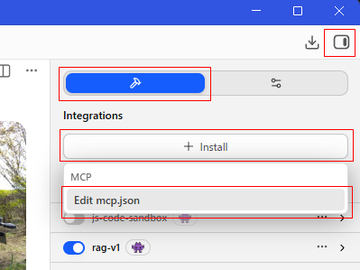
ただし、LM Studioの使い道はチャットだけではない。たとえば、AI推論サーバー(AIモデルを動かすサーバー)となって、ほかのアプリにAIの機能を提供することもできる。
PC上でAI機能を使うアプリは、OpenAIなどのクラウド上のAI推論サーバーにアクセスしてAI機能を呼び出している。このときアプリ側が対応していれば、クラウド上のサーバーの代わりに、ローカルのAI推論サーバーを使うこともできる。
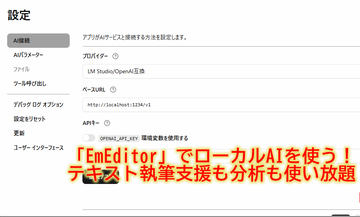
ちなみに、筆者は以前にも、テキストエディターの「EmEditor」をLM StudioのローカルAIに接続し、CSVモードと組み合わせてデータの集計と分析をする例などを記事にしたこともある。
本稿では、AIコーディングエージェントの「Claude Code」から、LM StudioをAI推論サーバーとして呼び出し、プログラムを書かせてみよう。
プログラムを書かせるといっても、この先の説明を読むうえで心配は無用。今回、コーディングはAIに丸投げしてしまうので、プログラミングの知識がない人でも大丈夫だ。いわゆる「バイブコーディング」に近い形だ。
AIコーディングは比較的複雑で、それなりに大きなAIリソースが必要なため、正直、ローカルAIにはやや不利だ。それでも、自分のPCでAIコーディングが一式動くのは、チャレンジしがいがあると思う。
なお、筆者の実行環境としては、CPUがIntel Core Ultra 7-265KF、メモリ容量が32GBで、GPUがGeForce RTX 5070(VRAM 12.0GB)のPCを使用した。
Claude Codeとは
まずは「Claude Code」について簡単に紹介しよう。
Claude Codeは、ターミナル上で使う、AIにコードを書かせたり修正させたりテストを実行させたりするためのツールだ(実際にはそれ以外のことにも使えるが)。ソフトウェア開発のプロにもよく使われている。

ChatGPTやClaude.aiのようなWeb上のチャット型AIと比べれば、ざっくりいうと次の2つの特徴がある。
- ユーザーの指示を受け取って、それを実現するための何段階ものタスクを考えて、実行する
- PC内のファイルやツールを使う
簡単にまとめると、やることの段取りを考え、PC内のファイルを読み書きし、必要に応じてPCのコマンドを操作し、目的を遂行してくれるわけだ(とだけ言われてもわかりにくいので、このあとで実際に使うところをお見せする)。
Claude Codeは通常、AIとしては、クラウド上のAnthropicのAI推論サーバーを呼び出して動作する。ただし、互換APIを持つサーバーがあれば、代わりにそちらを利用することもできる。
そこで、今回の記事では、LM StudioをAnthropic互換のサーバーとして、Claude Codeから呼び出して使ってみる。
Claude CodeとLM Studioをつなげる
ではまず、Claude Codeをインストールし、LM StudioをAI推論サーバーとして設定しよう。
Claude Codeをインストールする
WindowsにClaude Codeをインストールする方法はいくつかある。
ここではその中から、公式ドキュメントで推奨(Recommended)とされている、PowerShell上のコマンドによる方法でインストールしてみる。
といってもやることは簡単だ。WindowsターミナルなどのPowerShellで、以下のコマンドを実行しよう。
> irm https://claude.ai/install.ps1 | iex
このコマンドは、公式サイトからインストールスクリプトをダウンロードし、それをそのまま実行している。
ちなみに、このインストールスクリプトの中では、CPUを判別してインストーラーをダウンロードし、チェックサムを確認して実行してから、インストーラーを消去している。インストール先は、ユーザーフォルダーの中なので、管理者権限は不要だ。
実行して「Installation complete!」と表示されたらインストール成功だ。

メッセージにも表示されているように、Claude CodeをPowerShellやコマンドプロンプトのコマンドラインから起動するには、コマンドを探す場所を指定する環境変数「Path」に、Claude Codeのフォルダーを追加する必要がある。
Windowsの「設定」から[システム]-[バージョン情報]-[システムの詳細設定][環境変数]と辿って、環境変数の設定画面を表示する。
[(ユーザー名)のユーザー環境]の中から「Path」の行を選んで[編集]をクリックすると、Pathに含まれるフォルダーが一覧表示されるので、[新規]をクリックして「%USERPROFILE%¥.local¥bin」を入力する。あとは[OK]で設定を終了する。

ここで一度、PowerShellを開き直しておく。
Claude Codeを、PowerShellやコマンドプロンプトのコマンドラインから呼び出すのは「claude」コマンドだ。念のため、PowerShellの「gcm」コマンドで、claudeコマンドが使えるようになったかどうか確認してみよう。
> gcm claude
claudeコマンドの情報が表示されれば、インストール成功だ。

なお、この段階では、Claude Codeを起動するとAnthropicのサーバーへのアクセスが必要なため、まだ実行しない。
LM StudioをAI推論サーバーにする
続いて、LM Studio側でAI推論サーバー機能を動かそう。
ここではAIモデルに「Qwen3.6 35B A3B」を選んだ。モデル名の中にある「35B A3B」は、総パラメーター数は35Bだが、推論時のアクティブパラメーター数が3Bで済むことを意味している。ざっくりいうと、GPUのVRAMがあまり大きくなくても、大きなパラメーターのモデルを扱えるわけだ。
LM StudioでモデルとしてQwen3.6 35B A3Bをダウンロードしたら、モデルの設定でコンテキスト長を大きくしておこう。LM Studioの左列から[Library]を選び、「Qwen3.6 35B A3B」の設定ボタンをクリックし、[Load]タブから[コンテキスト長]をスライドバーで最大にする。

さて、インストール時などにDeveloperモードをONにしていない場合は、まず設定でONにする。LM Studioの設定で、左列から[Developer]を選び、「Developer mode」のトグルボタンを[ON]にする。
また、同じ画面でDeveloperモードをONにすると現れる設定項目から「Use LM Studio Engine Protocol」をOFFにしておく。そのままでは、AIモデルにQwenを使うときにエラーになることがあるためだ。

ではサーバーを起動しよう。
まずモデルをロードする。LM Studioの左列から[Model Server]に進む。[Load Model]をクリックして、ダウンロードしてあるAIモデルの中から「Qwen3.6 35B A3B」を選んでロードする。「Loaded Models」のところに「qwen/qwen3.6-35b-a3b」と表示されているのが、サーバーにアクセスするときのモデル名だ。
そして、「Status: Stopped」とあるトグルボタンをクリックすると、「Status: Running」に変わって、サーバーが起動したことがわかる。この下に「Reachable at: http://127.0.0.1:1234」とあるのが、APIのアクセス先だ。

Claude Codeからこのローカルサーバーにアクセスするように指定するには、環境変数で設定する。本格的に設定する場合は、前述のPathと同様にWindowsの設定画面を使うことになるが、ここではまず試すために、PowerShellの現在のセッションのみ有効な環境変数を設定してみる。
環境変数を設定するには、PowerShellから次のように設定コマンドを実行する。
> $Env:ANTHROPIC_BASE_URL = "http://127.0.0.1:1234"
> $Env:ANTHROPIC_AUTH_TOKEN = "lmstudio"
> $Env:CLAUDE_CODE_ATTRIBUTION_HEADER = "0"
> $Env:CLAUDE_CODE_USE_POWERSHELL_TOOL = "1"
ここでは4つの環境変数を設定している。
「ANTHROPIC_BASE_URL」は、LM Studioでサーバーを起動したときに表示された、アクセス先のサーバーの指定だ。「ANTHROPIC_AUTH_TOKEN」は、アクセストークンの指定だが、今回はLM Studioで認証を設定していないので、ダミー値を指定している。
「CLAUDE_CODE_ATTRIBUTION_HEADER」は、Claude Codeがサーバーに送るヘッダー情報によって、LM Studio側でKVキャッシュが効かなくなる問題に対応する設定だ。
「CLAUDE_CODE_USE_POWERSHELL_TOOL」は、Claude Codeがコマンドを実行するときに、Unix系OSのコマンドではなくPowerShellを使うことを明示的に指定している。
Claude Codeにプログラミングさせる
では、実際にClaude Codeにプログラムを書かせてみよう。
作るもの:Webブラウザーだけで動くキッチンタイマー
ここでは題材として、サーバー不要でWebブラウザー上だけで動くキッチンタイマーを作ってもらうことにする。

また趣向として、JavaScript言語の代わりにTypeScript言語を使ってもらう。TypeScriptはJavaScriptを元にしたプログラミング言語で、ブラウザーで使うにはJavaScriptにトランスパイル(変換)する必要がある。ここでは、Claude CodeがPCのコマンドを実行し、トランスパイルを実行してくれることを試す。
さらに、筆者の実行環境には、TypeScriptをトランスパイルするツール(トランスパイラー)はインストールされていない。このトランスパイラーも、何も言わなくてもClaude Codeが段取りに入れてインストールしてくれるかどうかを試す。
なお、JavaScript関連のツールはコマンドライン用JavaScript処理系の「Node.js」で動くものが多い。筆者の実行環境には、Node.jsはすでにインストールされているものとする。
Claude Codeを起動する
ここからClaude Codeを使う。以下は、先ほど環境変数を設定したPowerShellのセッションで実行する。
まずClaude Codeは、操作対象のプロジェクトのフォルダーで起動する必要がある。そのため、最初にプロジェクトフォルダー(ここでは仮に「ktimer」とする)を作り、PowerShell上でそのフォルダーに移動しておく。
> mkdir ktimer
> cd ktimer
ここでclaudeコマンドに、モデル名の指定を付けて実行すると、ターミナル内でClaude Codeが起動する。
> claude --model qwen/qwen3.6-35b-a3b
Claude Codeの初回起動時には、まず表示テーマの選択と「ミスやリスクが起こりうる」という注意書きの確認が表示される。特に何もなければ、それぞれ[Enter]キーを押して進む。
また、そのフォルダーで初めてClaude Codeを起動したときには、そのフォルダーのファイルを読み書きしてよいかの確認が表示されるので、カーソルキーで「Yes, I trust this folder」を選んで[Enter]キーを押して進む。


これでClaude Codeのキャラクターが画面に現れて、Claude Codeのバージョン情報とともに「Qwen3.6 35B A3B」というAIモデル名が表示されれば、Claude CodeとLM Studioが無事つながったことになる。
ターミナルのカーソルが「> 」のあとに置かれており、ここに、Webのチャット型AIと同様に指示(プロンプト)を入力するようになっている。

なお、筆者の試したところでは、上の図のように「Model "qwen/qwen3.6-35b-a3b" isn't recognized(qwen/qwen3.6-35b-a3bというモデルが認識されません)」という警告が表示されたが、動作に支障はなかった。
プランモードで計画と実装のフェーズを分けて実行
Claude Codeでは、指示のプロンプトを与えれば、段取りから実装まで一気に実行してくれる。ただし、それだと一度に考えることが多いため、リソースの限られたPCでは不利だ。
そこで今回は、先に計画(段取り)を済ませたあとにユーザーの承認を受けて実装するという、フェーズを分けた「プランモード」を使うことにする。Claude Codeが指示からどれだけ詳細に段取りを考えるかの確認にもなる。
Claude Codeのいちばん下には「auto mode on」と表示されている。これが、一気に実行するデフォルトの「オートモード」だ。このとき[Shift]+[Tab]キーを何回か押すと、表示が「plan mode on」に変わる。これでプランモードになった。

ここで以下のような指示をプロンプトとして入力し、[Enter]キーを押そう。
HTMLとTypeScriptで、ブラウザーだけで動くキッチンタイマーを作りたい。作ったら、HTMLを開けば使えるように変換したい。

待っていると、途中の状況を表示しながら実行が進む。ときどき、作りたい仕様について質問してくることがあるので答える。ちなみに筆者が試したときには、デフォルト時間が必要か、音を鳴らすかについて質問された。

時間はかかるが、やがて計画が完了し、ユーザーの承認待ちになる。
作られた計画も画面に表示されるが、分量があるのでスクロールして流れてしまう。この内容は、最後に表示されたファイル(この画面の例では「~¥.claude¥plans¥html-typescript-html-mutable-turing.md」。「~」は「%USERPROFILE%」と同じ意味)にもMarkdown形式で保存されているので、[Ctrl]+[G]キーを押すか、ファイルを直接指定して、テキストエディターで開くことができる。
今回作られた計画を見てみると、HTML・CSS・TypeScriptのファイルを作るほか、コマンドを呼び出して必要なソフトウェアをインストールしたり、TypeScriptをトランスパイルしたり、さらには作ったHTML・CSS・JavaScriptを一本化したHTMLファイルを作成したりと、本格的な構成であることがわかる。


これでよければ承認すると、実装が実行される。
また、ここまでの計画でClaude Codeに会話内容と途中過程が貯まっている。必要なことは計画のファイルに書かれているので、メモリを空けるため、一度プランモードを抜け、プロンプトで「/clear」コマンドを指示して履歴をリセットしてもよいだろう。その場合は、会話履歴が失われているため、「~¥.claude¥plans¥html-typescript-html-mutable-turing.mdの計画を実行して」のように計画のファイルを明示して指示し、改めて実装を実行しよう。
さらにいうと、再実行するにあたって、計画に比べて実装は比較的単純なので、実装を実行する前に、プロンプトで「/effort low」コマンドでエフォート(思考の深さ)を「低」にして、推論リソースを節約してもよいだろう。
こうして実行して見ていると、コードが書かれて、ビルドが実行される様子がわかる。筆者が試したときには、ビルドを実行してエラーになり、Claude Codeが自動でビルドスクリプトのバグを修正するという、試行錯誤の様子も見られた。

こうして待っているとプログラミングが完了した。
この例では、「ktimer」フォルダーの下の「dist」フォルダーに、「index.html」として、JavaScriptとCSSが組み込まれたHTMLファイルが作られている。このファイルをWebブラウザーで開くと、キッチンタイマーが表示され、実行できた。


以上、LM StudioをローカルのAI推論サーバーにして、Claude Codeからつないでプログラミングを実行してみた。
正直言って、クラウドAIを呼び出してコーディングさせる場合と比べて遅い。今回の例はシンプルなプログラムだが、実行に半日近くかかった。また、ところどころに書いたように、限られたリソースで実行するための工夫もした。
とはいえ、自分のPCでAIコーディングが一式動くのは満足感がある。また、その間はチラチラと進行を見ているだけで、基本的にPC任せで待っていればよいので、さほど苦にもならない。その余裕があれば、なかなか面白いと思えるだろう。
著者プロフィール:高橋 正和

フリーランスのライター&編集者。IT系の書籍編集、雑誌編集、Web媒体記者などを経てフリーに。現在、「窓の杜」「クラウドWatch」などのWeb媒体や雑誌などに幅広くなお。執筆している、同姓同名の方も多いのでご注意。

ソフトウェア情報
「LM Studio」Windows版
【著作権者】Element Labs 社
【対応OS】Windows 10以降(AVX2命令セットに対応したx64、ARM(Snapdragon X Elite))
【ソフト種別】フリーソフト
【バージョン】0.4.26(26/10/13)
「Claude Code」
【著作権者】Anthropic 社
【対応OS】Windows 10 1809以上またはWindows Server 2019以上、macOS 13.0以上、Ubuntu 20.04以上、Debian 10以上、Alpine Linux 3.19以上
【ソフト種別】フリーソフト
【バージョン】2.1.311(26/10/27)