ニュース
マイクロソフトが新しい「付箋」アプリへの移行に伴う確認ポイントを発表
「付箋」アプリで同期した付箋が表示されない場合の対処方法を解説
2026年10月29日 06:45

Windows標準の「付箋」アプリ(Sticky Notes)は現在、従来のデスクトップ版アプリに加え、「OneNote」の『新しい Sticky Notes エクスペリエンス』([Sticky Notes]機能)が提供されている。日本マイクロソフトによると、画面や起動方法の変更に伴い、従来の「付箋」アプリで同期した付箋が表示されないなどの混乱が発生している場合があるとのこと。同社は10月22日、「付箋」アプリについて、新しい環境で利用する際の確認ポイントや注意事項を公開した。

Windows上の「付箋」アプリの内容を「OneNote」と同期できる[OneNote フィード]は、『新しい Sticky Notes エクスペリエンス』に置き換わった(「OneNote for the web」や「Outlook on the web」への[OneNote フィード]の同期には変更なし)。従来の「付箋」アプリ(バージョン3.0以降)ではMicrosoft アカウントにサインインすることで、同期が開始されたが、『新しい Sticky Notes エクスペリエンス』では、「付箋」アプリと「OneNote」の両方で、同じアカウントを用いたサインインが必要。既存の付箋が表示されない場合の対処法として、以下の確認点が挙げられている。
- 「付箋」アプリのバージョン:v3.7.106以下の場合は更新することで「OneNote」と同期可能になる
- サインインしているアカウント:「OneNote」で使用しているMicrosoft アカウントでサインインすることで同期が可能となる
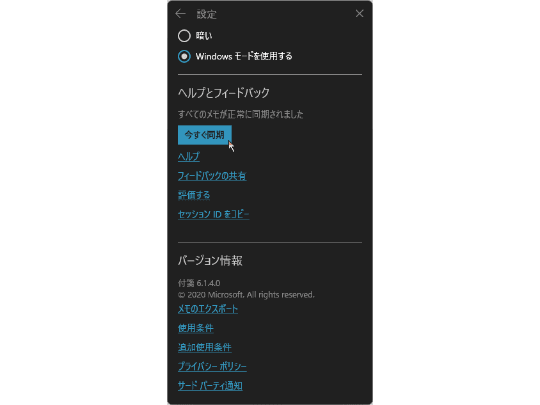
- 同期状態:「付箋」アプリの[設定]画面を確認して同期エラーが発生していたら[今すぐ同期]ボタンで同期を行う「付箋」アプリの[設定]画面で[今すぐ同期]ボタンを押す

また、企業において「OneNote」の[Sticky Notes]で付箋を保存および同期するためには、「Exchange Online」のメールボックスが必要。自社内で運用しているオンプレミスの「Microsoft Exchange」メールボックスは、この同期機能のサポート対象外のため、エラーが発生して付箋の内容がローカルのみに保存される。
なお、データが他の場所へ完全に同期されていることを確認する前にアプリの削除やリセットを行うと、ローカルのみに保存されている付箋が失われる危険性がある。また、削除してしまった付箋は元に戻せないため、削除の前に確認ダイアログを表示する設定を有効化することが推奨されている。
