やじうまの杜
「Google Chrome」に追加された「分割ビュー」を使いこなしてマルチタスク!
商品の見比べや資料を開きながら編集、大量のリンク先確認といったシーンで大活躍
2025年12月19日 06:45
「やじうまの杜」では、ニュース・レビューにこだわらない幅広い話題をお伝えします。

最近の「Google Chrome」アップデートで「分割ビュー」という機能が追加されましたので、今回はそれを実際に試してみたいと思います。
「分割ビュー」とは
「分割ビュー」(Split View) は、「Chrome」の閲覧画面を縦2つに分割し、それぞれのビューに異なるWebページを表示して見比べられるようにするマルチタスク機能です。ショッピングサイトで商品のWebページを見比べたいときに役立ちますね。

また、2つのタブを1つの「分割ビュー」にまとめる機能と考えてもいいでしょう。たとえば左のビューにはリンク集を表示したまま、右のビューでそのリンク先を閲覧すれば、調べ物の効率が上がるのではないでしょうか。資料ページを見ながらドキュメントを作成したいといったシーンにもぴったりです。

「分割ビュー」を開始する
分割ビューを開始するには、いくつかの方法があります。
- リンクの右クリックメニューで[分割ビューでリンクを開く]コマンドを実行。画面が分割され、右側のビューにリンク先が表示されるリンクの右クリックメニューで[分割ビューでリンクを開く]コマンドを実行
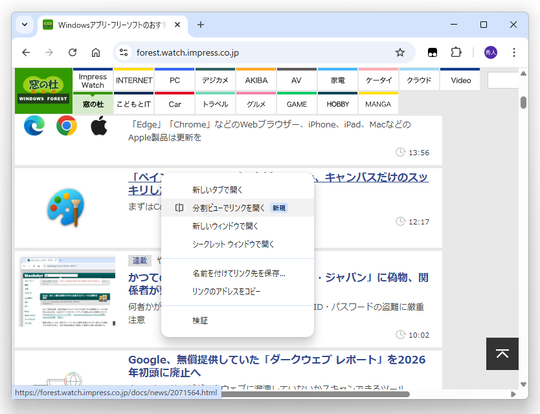
- リンクを閲覧画面の左右端へドラッグ&ドロップするリンクを閲覧画面の左右端へドラッグ&ドロップ

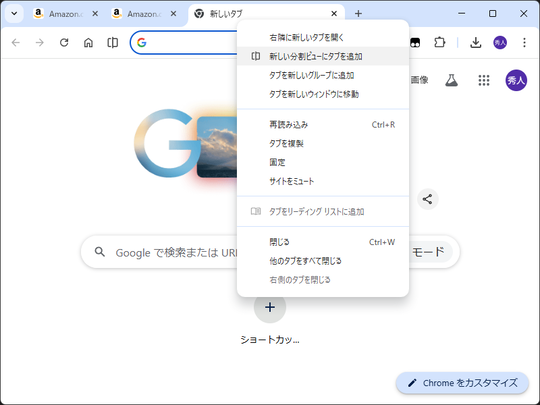
- タブを右クリックして[新しい分割ビューにタブを追加]メニューを選択タブを右クリック[新しい分割ビューにタブを追加]メニューを選択
- ツールバーをカスタマイズして[分割ビューで開く]ボタンを追加し、そのボタンを押す[デザイン]設定ページ(chrome://settings/appearance)などからツールバーをカスタマイズして[分割ビューで開く]ボタンを追加
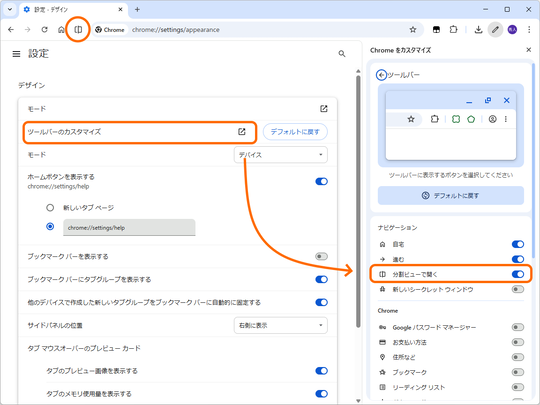


とりあえず始めたい場合は、リンクの右クリックメニューを使うのがよいでしょう。気に入ったのであれば、ツールバーボタンを追加すると作業効率が上がります。リンクのドラッグはちょっと判定がシビアで使いにくいと感じましたが、右クリックメニューを出すのにタップ&ホールドしなければならないタブレットデバイスなどでは素早く使えていいのかもしれません。
リンクのドラッグで分割ビューを開く機能は、[デザイン]設定ページ(chrome://settings/appearance)で無効化できます(既定有効)。

アクティブなタブ、非アクティブなタブ
分割ビューを開始すると、2つのタブが1つの閲覧画面にまとめられます。しかし、ツールバーは1つだけのままなので、ここで戻る・進む・更新などのボタンを押すとどうなるか混乱するかもしれません。
そのときは、『アクティブ』なビューと『非アクティブ』なビューの違いを意識するとよいでしょう。
アクティブなビューは現在操作中のタブで、枠の色が少し黒くなっています。ツールバーのボタンを押すと反応するのは、このアクティブなビューの方です。
非アクティブなビューは枠の色が少し薄くなっているほか、右下にドメイン名のラベルが表示されます。
枠の色でどちらのビューがアクティブかを判別するのは少し難しいので、『ツールバーを押すとドメインラベルのない方が反応する』と覚えておくとよいかと思います。また、ツールバーの[分割ビューで開く]ボタンのアイコンで識別するのもよいでしょう。アクティブな方のビューが、アイコンでも濃い色で表示されているはずです。

ツールバーのナビゲーションのほか、翻訳や印刷、リーディングモードといった機能もアクティブビューにのみ作用する点に注意しましょう。
右の画面で開く、左の画面で開く
分割ビューモードの際、片方のビューでリンクを右クリックすると、もう片方のビューでリンク先を開くメニューが現れます。このメニューを駆使すると、左右好みのビューでリンクを開けるようになります。

左右のビューを反転(入れ替え)したい場合は、ツールバーの[分割ビューで開く]ボタンを利用しましょう。専用のコマンドがあります。タブの右クリックメニューからも同様のメニューにアクセスできます。

「分割ビュー」をやめる
分割ビューをやめるには、以下の方法があります。
- 結合されたタブで、閉じたい方のビューの[×]ボタンを押す
- 左右それぞれのビューの右下にある[×]ボタンを押す
- ツールバーの[分割ビューで開く]ボタンを利用する
► ビューを分離:結合を解除する。どちらのタブも閉じず、タブバーに保持される
► 左のビューを閉じる:左側のタブを閉じて、結合を解除する
► 右のビューを閉じる:右側のタブを閉じて、結合を解除する


