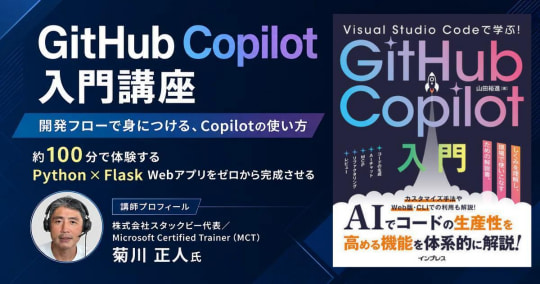
Visual Studio Codeで学ぶ!GitHub Copilot入門
第6回GitHub Copilotに既存コードを修正・更新させる手順 ~仕様変更も不具合修正もAIで
Next Edit Suggestions(NES)とスラッシュコマンド「/fix」の使い分け
2026年10月6日 18:21
この記事はインプレス刊『Visual Studio Codeで学ぶ!GitHub Copilot入門』(山田 裕進 著)の一部を編集・転載しています。(編集部)

仕様変更やバグ対応でコードを修正することもよくありますよね。GitHub Copilotを使用して、すでに記述されたコードもすばやく修正(更新)できます。
「次の編集提案」を使用したコード修正
次の編集提案(Next Edit Suggestions:NES)を使用すると、すでに書かれたコードを修正できます。 たとえばコードの一部を手動で変更した際、それに続く、必要な修正を提案してくれます。これは、 数か所程度のコードの修正を行う際に便利 です。
スラッシュコマンド「/fix」によるコード修正
(編集部注:執筆時点ではインラインチャットでも/fixが利用できましたが、現在はチャットビューでのみ利用できます)
ある程度まとまった量のコードの修正が必要な場合は、既存のコードの問題の修正を提案するスラッシュコマンドである「/fix」が便利 です。たとえば、以下のようなコードがすでに記述済みであるとしましょう。
# 英大文字・英小文字・数字・記号を含む8文字のランダムなパスワードを生成
def generate_password():
    # ... ( 本体のコードが続く)
ここで仕様変更が発生し、8文字ではなく16文字のパスワードを生成することになったとします。この場合、インラインチャットを開き、以下のように、「/fix」に続き、修正方法を入力します。
/fix 8文字ではなく16文字のパスワードを生成
すると、コードを適切に修正してくれます。またこの例では、最初のプロンプトだけでは、コメント部分は自動では修正されません。そこで追加のプロンプトで「コメントも修正して」と指示します。
コメントも修正して
最後に[保持]をクリックして、これらの修正を受け入れます。


なお、チャットビューを使用する場合もほぼ同様の操作となります。チャットビューでは/fixと入力すると、自動的に@workspace /fixと展開されます。あとはそれに続き修正内容を入力します。
@workspace /fix 8文字ではなく16文字のパスワードを生成
修正されたコードを確認し、[適用](Askエージェントの場合)または[保持](Editエージェント・Agentの場合)をクリックすることで受け入れます。
- 【価格】3,080円
- 【発売日】2026年2月25日
- 【ページ数】272
- 【著者】山田 裕進 著
- 【目次】
Chapter 1:GitHub Copilotの全体像とセットアップ
Chapter 2:「コード提案」の利用方法
Chapter 3:「インラインチャット」の利用方法
Chapter 4:チャットビューの利用方法
Chapter 5:GitHub Copilotを活用したソフトウェア開発
Chapter 6:GitHub Copilotのカスタマイズ
Chapter 7:GitHubのWebサイト上でのGitHub Copilotの利用
Chapter 8:モバイル端末やターミナルでのGitHub Copilotの利用
Appendix