Visual Studio Codeで学ぶ!GitHub Copilot入門
第8回コードのチェックもGitHub Copilotにお任せ! コードのレビュー機能を使おう
詳細なコメントが提示され、修正案も提案してくれる
2026年10月20日 08:30
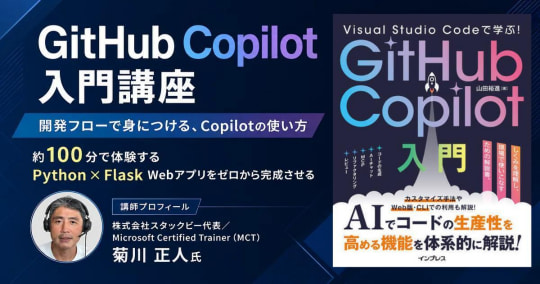
この記事はインプレス刊『Visual Studio Codeで学ぶ!GitHub Copilot入門』(山田 裕進 著)の一部を編集・転載しています。(編集部)

一般的にコードのレビューでは、同僚などに書いたコードをチェックしてもらいますが、GitHub Copilotでコードレビューを実行することも可能です。詳細なコメントが付けられ、また修正案も提案されるため、非常に役立つ機能です。
コードのレビュー機能
GitHub Copilotの コードのレビュー機能 を使用すると、改善の余地があるコードやバグなど、コードの問題について、GitHub Copilotがコメントを付けてくれます。また問題のあるコードの修正案も提案され、ワンクリックでその修正を適用できます。
コードレビューには、以下の3種類があります。なお「選択されたコードのレビュー」はFreeプランでも利用できますが、その他はFreeプランでは利用できません。
| 名称 | レビュー対象 | 利用可能なプラン |
|---|---|---|
| 選択されたコードのレビュー | エディターで選択されたコード | すべてのプラン |
| コミットされていない変更のレビュー | 未コミットの変更されたコード | Pro、Pro+、Business、Enterpriseプラン |
| プルリクエストのレビュー | プルリクエストに含まれるコード | Pro、Pro+、Business、Enterpriseプラン |
なお、 レビューの実行によって必ず何かしらのコメントが表示されるわけではなく、「特にコメント(フィードバック)はない」という結果になる場合もあります。 それは、コードが完璧であったか、レビュー対象範囲が狭すぎるかのどちらかです。その場合は、次のように「Reviewing your code did not provide any feedback.(あなたのコードをレビューしましたが、特にコメントすべき点は見当たりませんでした。)」と表示されます。

ここからは、3種類のコードレビューについて順に見ていきましょう。
レビューの種類① 選択されたコードのレビュー
エディターで選択したコードについて、GitHub Copilotによるコードレビューを実施できます。 まずは、エディターでコードを選択します(またはファイル全体を選択します)。そして、右クリックメニューから[レビュー]を選びます。

すると、GitHub Copilotにより、選択されたコードに対するレビューが行われます。そして1つまたは複数の「コードレビューコメント」が作成されます。各「コードレビューコメント」には、指摘内容、変更の提案が含まれます。
[適用]をクリックすると、コメント内で提案されたコード変更をファイルに適用できます。また、[破棄]をクリックすると、コードの変更は行われません。

なお、複数の「コードレビューコメント」がある場合は、レビュー結果の下に表示される[適用して次へ移動]や[破棄して次へ移動]をクリックして、複数のコメントを順に処理していきます。
また、各「コードレビューコメント」の右上の[チャット パネルで表示]をクリックすると、チャットビューが開きます。 チャットビューでは、コメントについてさらに詳しくGitHub Copilotに解説してもらったり、修正方法などを質問したりすることが可能 です。


「選択されたコードのレビュー」については以上です。なお 以降で説明する「コミットされていない変更のコードレビュー」と「プルリクエストのレビュー」はFreeプランでは利用できない ので、注意してください。
レビューの種類②コミットされていない変更のコードレビュー
Gitでコードのバージョン管理を行っているとします。コードに変更を加え、ファイルを保存したら、Gitでコミットを行います。このコミットの前に、GitHub Copilotを使用して、前回のコミットからの差分について、コードレビューを実施できます。
VS Codeで、画面左の[ソース管理]をクリックします。そして[コードレビュー - コミットされていない変更]をクリックします。

すると、 前回のコミットからの差分箇所に対して、GitHub Copilotによるレビューが行われます。 そして1つまたは複数の「コードレビューコメント」が作成されます。操作方法は「選択されたコードのレビュー」の場合と同じです。
レビューの種類③プルリクエストのレビュー
プルリクエストや、そこに含まれるコードについて、GitHub Copilotによるコードレビューを実施できます。 プルリクエストには通常、人間のレビュー担当者(Reviewers)を割り当てますが、ここで レビュー担当者としてGitHub Copilotを割り当てできます。 するとGitHub Copilotがすぐにレビューを行い、結果をコメントとしてプルリクエストに追加します。
GitHub Copilotによるプルリクエストのレビューを行うにはまず、GitHubのWebサイト上で、リポジトリのプルリクエストの1つを表示します。そして画面右上の「Reviewers」の「Copilot」の脇にある[Request]をクリックします。

すると、GitHub Copilotがこのプルリクエストの内容をレビューし、「Pull Request Overview」(プルリクエストの概要)としてコメントしてくれます。また、プルリクエストの内容に問題がある場合は、その修正を提案します。

この例では、プルリクエストに含まれるPythonコードに文法の誤りがあったため、GitHub Copilotはそれを修正するよう提案しています。
この機能を使えば、プルリクエストのマージをする前に気軽にコード品質を改善できます。
- 【価格】3,080円
- 【発売日】2026年2月25日
- 【ページ数】272
- 【著者】山田 裕進 著
- 【目次】
Chapter 1:GitHub Copilotの全体像とセットアップ
Chapter 2:「コード提案」の利用方法
Chapter 3:「インラインチャット」の利用方法
Chapter 4:チャットビューの利用方法
Chapter 5:GitHub Copilotを活用したソフトウェア開発
Chapter 6:GitHub Copilotのカスタマイズ
Chapter 7:GitHubのWebサイト上でのGitHub Copilotの利用
Chapter 8:モバイル端末やターミナルでのGitHub Copilotの利用
Appendix