Blender ウォッチング
ローカルAI環境の「ComfyUI」に3Dモデル生成AI「Trellis2」「Pixal3D」がネイティブ統合!
穴の修正やポリゴン数削減にも対応。詳しい導入方法から解説します
2026年10月8日 18:43
本連載では、無料の高機能3Dモデリングツール「Blender」の使い方や関連情報を幅広くお伝えします。

以前ご紹介した、画像から3Dモデルを生成する「Pixal3D」が、「ComfyUI」にネイティブで統合されたので導入してみたいと思います。
品質については「TripoAI」や「Rodin」などのオンラインの有償生成AIサービスには及ばないものの、完全にローカルで実行可能で、ライセンスの縛りもなく、そしてなにより無料というメリットがあります。
「ComfyUI」の導入
「ComfyUI」とは、様々なAIモデルによる処理を「ノード」としてツリー状につなげて利用できる統合環境です。Webブラウザーによるインターフェイスを採用しています。
今回「Trellis2」や「Pixal3D」などの3Dモデル生成AIがノードとして実装され、VRAMが最低6GBのPCでも利用可能になりました。また、以前の記事で指摘されていた穴や破片などの不具合の修正も可能になっています。
システム要件とインストール
下記のシステム要件のページに、必要なハードウェアと、環境別のリンクがあります。本記事では導入が容易でPython環境全部込みの「Windowsポータブル版」を利用します。

- システム要件 - ComfyUI
- https://docs.comfy.org/ja/installation/system_requirements
ダウンロードしたファイル(ComfyUI_windows_portable_(GPU名).7z)を「7zip」で「%HOMEPATH%¥Apps」やDドライブなどのプログラムによる書き込みが可能な(「Program Files」などのようなシステム用でない)フォルダーに展開します。
VRAMは12GB以上を推奨します。もっとVRAMが少ない環境ではパラメーターの調整や、いくつか機能の停止が必要になる可能性があります。本記事はWindows 11 Pro x64、RTX 5070 (VRAM 12GB)、RAM 32GBのPCを使用して執筆されています。
以前の記事で導入した環境を更新して利用する場合、ファイアウォールによるPythonの通信を遮断していたなら許可してください。更新だけならComfyUIのみ起動すればOKですし、今回のノードツリーに切り替えるならPixal3Dサーバーは不要です。
起動
導入が終わったら、インストールフォルダー内の「run_(GPU名)_gpu.bat」をダブルクリックして起動してください。
その後6分ぐらいで、ノードエディターの「ComfyUI」がWebブラウザー内に表示されるはずです。表示されなければ『http://127.0.0.1:8188/』にアクセスしてみてください。

テンプレートのダウンロード
次に『テンプレート』をダウンロードします。左上に縦に並ぶアイコンの一番下(下図)のアイコンをクリックします。
カタログが表示されますので、検索欄で『pixa』(または「pix」)と入力し、絞り込みで出てきた『Pixal3D~』という名前のサムネイルをクリックして読み込みます。

読み込みが終わると、ノードツリーが下図のようにエディター内に表示されます。
しかし画面上部に何かエラーのダイアログが表示されています。[詳細を表示]をクリックしてみましょう。

すると、エラーのノードが赤く表示され、その内容が右側にリスト表示されます。これらはモデルが足りないので、それぞれの[ダウンロード]をクリックするか、リストの一番下の[すべてダウンロード]をクリックします。

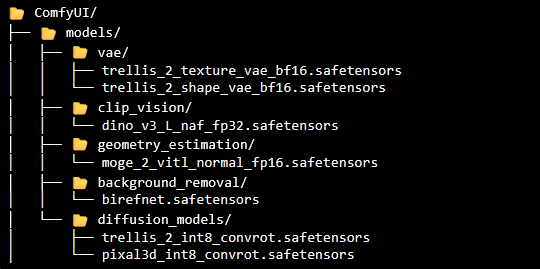
ダウンロードしたファイルは自動的には配置されないので、ツリー左側に表示されている図を参考(下図)に、インストールフォルダー(ここでは「ComfyUI_windows_portable」)内の「ComfyUI¥models」内のフォルダーに分けて移動(またはコピー)します。
実行
ノードツリーの左側の[画像を読み込む]ノードに画像ファイルを設定し、[▷実行する]ボタンをクリックします。今回は背景があっても自動的に除外してくれます。
このノードは左端にあるので、ホイールドラッグや、右下の全体図をクリック、ボタンでドラッグ(または空いている部分を左ドラッグ)するか、上記の手順でエラーリストを表示していた場合は、リスト内のエラー表示をクリックするとノードの場所に移動します。

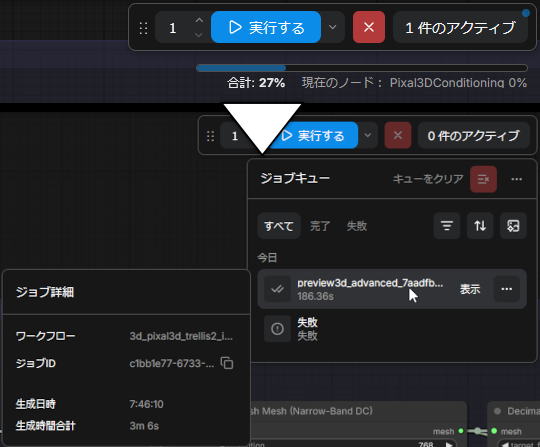
実行ボタンをクリックすると、モデルが読み込まれ、処理の進捗状況と現在処理中のノード名がプログレスバーに示されます。
『~件のアクティブ』の表示をクリックすると、ジョブのリストが表示されます。
3Dモデルの閲覧とダウンロード
このノードツリーには[3Dプレビュー(詳細)]と[3Dを保存]ノードでプレビューできます。
[3Dプレビュー(詳細)](ボクセルではない方)のモデルは[頂点カラー(カラー属性)]が設定されています。一方[3Dを保存]ノードの3Dモデルは[テクスチャ]が設定された完成版です。

モデルのダウンロードも以前の記事とは違い、このノードから行います。
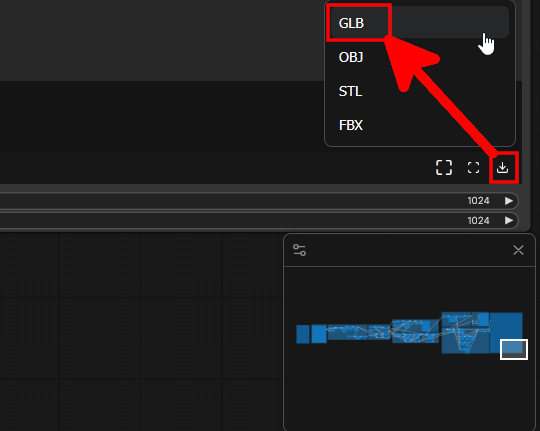
ノード右下のダウンロードアイコンをクリックし、モデル形式を選択します。[FBX]だとなぜかファイルが壊れていたので、[GLB]または[OBJ]で出力するといいでしょう。
終了
終了したい時は、バッチファイル実行時に開いたターミナルで[Ctrl]+[C]キーを押すか、単純に閉じるボタンで終了してください。
終わりに
次回はモデル生成の機能や調整、生成後の修正についてご紹介する予定です。
ではまた。