使ってわかるCopilot+ PC
第113回
NPUで「Stable Diffusion 3.5」の画像生成ができる「HK NPU STUDIO」
2026年9月25日 17:33

NPUを使用できる画像生成ツール
NPUを使った画像生成は、先日もWindows AI APIで呼び出せる機能を紹介しているが、今回は「HK NPU STUDIO」という別のソフトを紹介する。
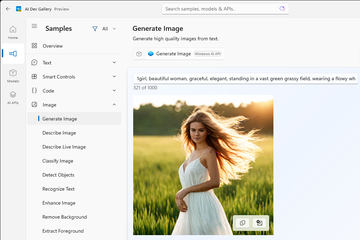
「HK NPU STUDIO」は、Snapdragon Xシリーズに搭載されたNPUを使って画像生成するソフト。無料で利用できるが、日本語版は用意されておらず、導入もやや癖があるので、使い方を解説していく。
セットアップ手順
まず最初にソフトのダウンロードから。GitHubにある本ソフトのReleasesのページから、[Assets]を開き、セットアップファイルをダウンロードする(執筆時点の最新版は「HKNPUStudio-2.0.0-rc.2b-ARM64-Setup.exe」)。Snapdragon Xシリーズ向けなので、ARM64版のみ用意されている。

なお、本ソフトを「Microsoft Edge」でダウンロードすると『一般的にダウンロードされていない』という警告が現れる。これは、まだ「Edge」ユーザーによるダウンロード回数が少なく、「Microsoft Defender SmartScreen」でファイルの安全性を判別するのに十分でないことを示しており、かならずしもマルウェアというわけではない。
セットアップファイルを実行してインストールし、ソフトを起動する。この状態ではソフトだけしかインストールされていないので、画像生成のためのAIモデルをダウンロードする。左側のタブにある[AI Model Manager]を選択する。

ここでは4つのAIモデルを選択できる。一番上にある[Stable Diffusion 3.5 Medium]を選択し、右下にある[Install model]をクリックする。

すると新しいウインドウが表示され、「Qualcomm QAI AppBuilder」のダウンロードを促される。[Download Qualcomm QAI AppBuilder]のボタンをクリックすると、Webブラウザーが起動する。

ここではファイルのダウンロードを行うのだが、Qualcomm IDによるサインインを求められる。ID登録は無料なので、未登録の方は登録を済ませてから再び同じ操作を行う。サインインできていると、ZIPファイルがダウンロードされる。このZIPファイルは触らず、そのままにしておく。「HK NPU STUDIO」に戻り、右下の[Next]をクリックする。

次の画面ではAIモデルのインストール作業が始まるのだが、「セットアップにはPython 3.11が必要」と言われて中断してしまう。Pythonは最新版ではなく3.11が必要なので、Python公式サイトの「Python Releases for Windows」のページから、3.11を探してダウンロードする。筆者は3.11.9のARM64版を使用した。


その後、再び[Stable Diffusion 3.5 Medium]のインストール手順を進めると、今度は中断せずにダウンロードとインストールが自動で行われる。これにはしばらく時間がかかるが、終了すれば導入作業は完了となる。

「Stable Diffusion 3.5 Medium」で画像生成
インストール作業が終わったら元の画面に戻り、左のタブから[AI Generate]を選択。[AI Model]の項目が選べるのだが、この時点では「Stable Diffusion 3.5 Medium」しか導入していないので、自動で[stable_diffusion_v3_5_qai]が選ばれている。

右側にはAIモデル情報が表示されており、[Backend]が[QNN EP]になっているのが確認できる。これはSnapdragon XのNPUなどのハードウェアを扱うための実行プロバイダーで、このAIモデルがQualcomm製のNPUを利用することを示している。
右下の[GENERATE IMAGE]をクリックすると、画像生成処理が始まる。初期設定だと、1,024×1,024ドットのサイズで、8ステップの生成を行う。Snapdragon X Plus搭載のCopilot+ PCでは、およそ40秒で1枚の画像が生成された。

画像生成中に「タスク マネージャー」を開いてみると、NPUをかなり使用しているのがわかる。GPUやCPUはほとんど反応がなく、画像生成にNPUを使用しているのは明らかだ。

生成画像の内容を指示するプロンプトは、[YOUR PROMPT]内にある[Describe subject, lighting, perspective, and style concretely.]の下のテキストボックスに入力する。その下にある[EXCLUDE(NEGATIVE PROMPT)]は、通常のプロンプトとは逆に避けたい内容を指示するネガティブプロンプトを記述できる。


生成した画像は、左側のタブにある[Gallery]で一覧表示もできる。シンプルなUIながら機能も充実しており、画像生成ツールとしてもなかなかよくできている。日本語対応はしていないものの、使い方はシンプルでそう困ることはないはずだ。


1977年生まれ、滋賀県出身
ゲーム専門誌『GAME Watch』(インプレス)の記者を経てフリージャーナリスト。ゲーム等のエンターテイメントと、PC・スマホ・ネットワーク等のIT系にまたがる分野を中心に幅広く執筆中。1990年代からのオンラインゲーマー。窓の杜で連載『石田賀津男の『酒の肴にPCゲーム』』(AKIBA PC Hotline!に移動)、『使ってわかるCopilot+ PC』などを執筆。
・著者Webサイト:https://ougi.net/