使ってわかるCopilot+ PC
第109回
「Stable Diffusion XL」がCopilot+ PCのNPUを使って約1秒で画像を生成
Windows AI APIで呼び出せる画像生成AIを試してみた
2026年8月28日 18:20

「画像生成AIコンポーネント」とは?
Windows 11の2026年7月のプレビューパッチの情報の中に、こんな一文があった。
この更新プログラムを使用すると、コンポーネントがインストールされているサポートされているCopilot+ PCから画像生成AIコンポーネントを削除できます
Copilot+ PCの画像生成AIといえば、「フォト」や「ペイント」で使える画像生成機能がある。ただ、これに使われるAIモデルは、Microsoft Storeからダウンロードできる「Image Generation Extension」で、アンインストールもMicrosoft Storeでできる。

ということは、ここで言う画像生成AIコンポーネントは別物なのだろうかと思い調べてみると、昨年11月に発表されたWindows AI APIの拡充で追加された「Stable Diffusion XL」のことだとわかった。
これが削除できるようになったという話も含めて、内容を確認していく。
約1秒で画像生成するCopilot+ PC専用機能
Windows AI APIによる画像生成については、マイクロソフトのWebサイトに情報があった。これによると、この画像生成はCopilot+ PC専用の機能であり、NPUだけを使って処理されるという。
ただしCopilot+ PCの標準機能として用意されているわけではなく、アプリが「EnsureReadyAsync」を初めて呼び出した際に、Windows Updateを通じてバックグラウンドでモデルがダウンロードされるという。
要するに、アプリ側からこの画像生成機能を使うために呼び出されることで、初めてAIモデルがダウンロードされ、画像生成が可能になる。この機能だけを単体でダウンロードして使うものではなく、何かしらのプログラムから呼び出される必要がある。
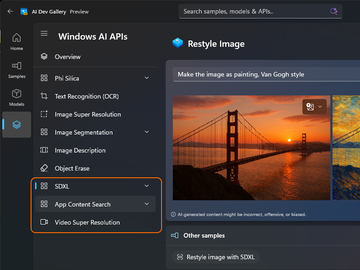
自分でプログラムを書いて実行するという手もあるが、WindowsのAI機能をテストできる「AI Dev Gallery」にサンプルが用意されているのではないかと当たりをつけた。

確認してみると、[Generate Image]の中に[Windows AI APIs]という項目があった。[Generate Image]のサンプルコードを確認すると、「EnsureReadyAsync」を呼び出す記述が確認できた。


サンプルを実行すると、Copilot+ PCが必要であることと、Windows Insider Programの環境でのみ使用できることが英語で書かれていた。しかしその下に[Request model]というボタンがあったので押してみると、Windows Updateで「2026-07 Image Creation AIコンポーネントの更新(KB5121635)」のダウンロードが始まっていた。


ダウンロードが完了したら、「AI Dev Gallery」の別の項目を選んでから再び[Generate Image]を選択。するとサンプルが実行され、メガネをかけたネコのアニメスタイルのイラストが生成された。生成中に「タスク マネージャー」を確認すると、NPUの使用率がぐっと上がることを確認できた。


今回使用した「Snapdragon X Plus」搭載PCでは、最初の生成はAIモデルの読み込みのために少し時間がかかるが、2度目以降は約1秒ほどで新たな画像が生成された。NPUだけしか使わず、このクオリティの画像が短時間で生成できるのは、かなり優秀だ。
またこの機能はWindows AI APIで提供されているので、Copilot+ PCであればCPUメーカーを問わず利用できるはずだ。これもCopilot+ PCにおける大きな進化と言える。
実際に使用するアプリは、筆者の環境ではこれ以外にまだ見つかっていない(初回のAIモデルダウンロードが行われたのが証拠)。従来からある「フォト」や「ペイント」の画像生成に比べてもクオリティは高いと感じるので、ぜひ広く使われて欲しいものだ。
7GB超のAIコンポーネントは削除可能
ただしダウンロードされたAIモデルは、サイズが7GB超と大きめ。不要なので削除したいと思っても、AIコンポーネントに削除機能はなく、ずっと入れたままにせざるを得なかったようだ。
これがWindows 11の2026年7月のプレビューパッチを適用することで、削除可能になった、というのが最初の話だ。実際に削除手順を確認してみよう。
Windows 11の[設定]から、[システム]-[AIコンポーネント]とたどると、導入済みのAIコンポーネントの一覧が表示される。今回の画像生成AIコンポーネントを導入する前は、筆者の環境では「Phi Silica」や「Semantic Analysis」など5つのAIコンポーネントが登録されていた。いずれも内容を確認できるだけで、削除などの項目は存在しない。

そして画像生成AIコンポーネントを導入後に改めて確認すると、[AI Image Generator]という新しい項目が増えていた。他とは違い、7.19GBというサイズも書かれている。これを選ぶと、仕様の表示に続いて、[アンインストール]という項目が用意されている。


クリックすると、それ以上の確認もされず、再起動後のアンインストールがスケジュールされた。これで7GB超のAIコンポーネントは削除されるようだ。再びこの画像生成を使用したい時には、またダウンロードが必要になる。


1977年生まれ、滋賀県出身
ゲーム専門誌『GAME Watch』(インプレス)の記者を経てフリージャーナリスト。ゲーム等のエンターテイメントと、PC・スマホ・ネットワーク等のIT系にまたがる分野を中心に幅広く執筆中。1990年代からのオンラインゲーマー。窓の杜で連載『石田賀津男の『酒の肴にPCゲーム』』(AKIBA PC Hotline!に移動)、『使ってわかるCopilot+ PC』などを執筆。
・著者Webサイト:https://ougi.net/