使ってわかるCopilot+ PC
第114回
[Copilot]キーに右[Ctrl]と[Menu]キーの動作が追加。何が便利か試してみた
2026年10月2日 08:01

[Copilot]キーの機能変更
2026年9月のプレビューパッチにより、[Copilot]キーの機能変更に、[右コントロール]と[コンテキスト メニュー]が追加された。
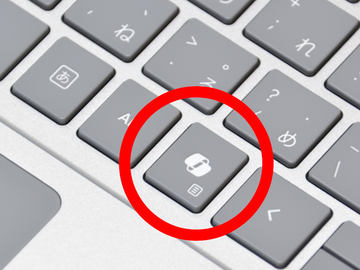
本連載でも以前、[Copilot]キーの機能変更について触れている。それを踏まえて、今回の変更で何が変わるのか、具体的に見ていこうと思う。
2つの新しい機能変更でどう便利になるのか
前回の記事はこちら。以前は[Copilot]キーのほかに、検索ボックスをポップアップしてテキスト入力待機状態になる[検索]と、Copilot以外のチャットAIアプリを呼び出せる[カスタム]が選べた。
[Copilot]キーの敗北宣言? [右コントロール]
今回選べるようになった[右コントロール]は、文字通り[Copilot]キーを右[Ctrl]キーにするもの。『やっぱり[Copilot]キーなんて要らなかったんだ!』と笑われそうな変更ではあるが、環境によっては真面目に便利な変更である。

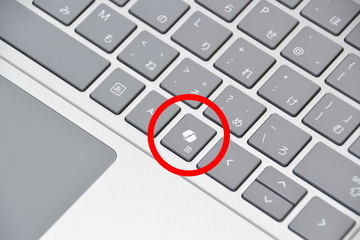
上の写真は、マイクロソフトの「Surface Laptop」の13.8インチモデルのもの。丸をつけた[Copilot]キーの周辺を見ていただくとわかるが、スペースキーの右側に[Ctrl]キーがない。
デスクトップ向けの余裕のあるレイアウトなら右[Ctrl]キーも配置されているはずだが、ノートPCでは右[Ctrl]キーが省かれていることが多い。しかし使用するソフトによっては[Ctrl]キーが欲しいものもあるだろう。そういうニーズに、特殊なツールを使わず対応できるようになったのは良いことだ。
マウスを使わずにコンテキストメニューを呼び出せる[コンテキスト メニュー]
もう1つの[コンテキスト メニュー]は、マウスの右クリックで出せるメニューのこと。ターゲットしているファイルやアイコンに対して、マウスを使わずにコンテキストメニューを出せるようになる。一部のキーボードに装備されている[Menu]キーと同じ動作だ。
これが意外と便利な機能で、実際にやってみると下の画像のような表示になる。

メニュー内容はマウスの右クリックと同等なのだが、各項目にアルファベットが割り振られている。この状態で、[C]キーを押すとコピー、[I]キーを押すとファイルの場所を開くなど、次の操作もキーボードのショートカットで行えるようになっている。
マウス操作だと、右クリックでコンテキストメニューを呼び出すのに続いて、項目をクリックするだけだ。しかしマウスがない(またはあえて使わない)環境では、キーボードだけで操作を完結させたい。そこで専用のショートカットが使えるようになっている。R1と表示されているものは、[R]キーを押してから、続いて[1]キーを押すと選択できる。
[Copilot]キーの機能変更と関係なく試してみたい方は、[Shift]+[F10]にコンテキストメニューの呼び出しが割り当てられているので、お試しいただきたい。Copilot+ PCでなくても使用可能だ。

1977年生まれ、滋賀県出身。金沢工業大学 工学部情報工学科卒。
ゲーム専門誌『GAME Watch』(インプレス)の記者を経てフリージャーナリスト。ゲーム等のエンターテイメントと、PC・スマホ・ネットワーク等のIT系にまたがる分野を中心に幅広く執筆中。1990年代からのオンラインゲーマー。窓の杜で連載『石田賀津男の『酒の肴にPCゲーム』』(AKIBA PC Hotline!に移動)、『使ってわかるCopilot+ PC』などを執筆。
・著者Webサイト:https://ougi.net/