トピック
【無償でメモリ倍増】長く使えるゲーミングPC! 32GBメモリ搭載でゲームもローカルAIも余裕の動作
ゲームも、配信も、ローカルAIも、3Dモデリングまで……
- 提供:
- マウスコンピューター
2026年7月27日 06:55

メモリが高い! 今買うなら「長く使えるPC」を!
PCを購入したら、なるべく長く使いたい。特にメモリやSSDの価格が高騰している今は、どうしても高い買い物になってしまう分、長く使いたいと考えるのは自然な流れだ。
そんな中、気になったのがマウスコンピューターが9月16日10時59分まで行っている「無償メモリ倍増キャンペーン」。これは、同社のゲーミングノートPC「G TUNE P5-A7G60」シリーズのメモリ容量を、価格はそのままで16GB→32GBに倍増するものだ。
しかもこのPC、GPUにはGeForce RTX 5060 Laptop GPU(ビデオメモリ8GB)を、CPUにはRyzen AI 7 450プロセッサ(NPU内蔵)を搭載するという最新仕様。ゲームはもちろん、最近話題のローカルAIや3Dモデリングにも活用でき、WindowsのAI機能を余すところなく活用できるCopilot+ PCにも対応している。
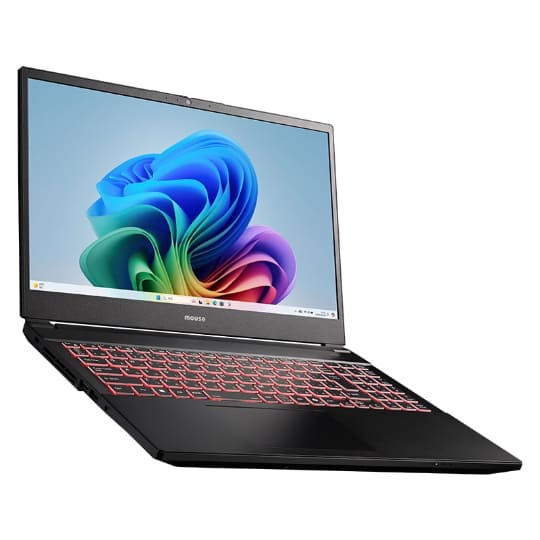
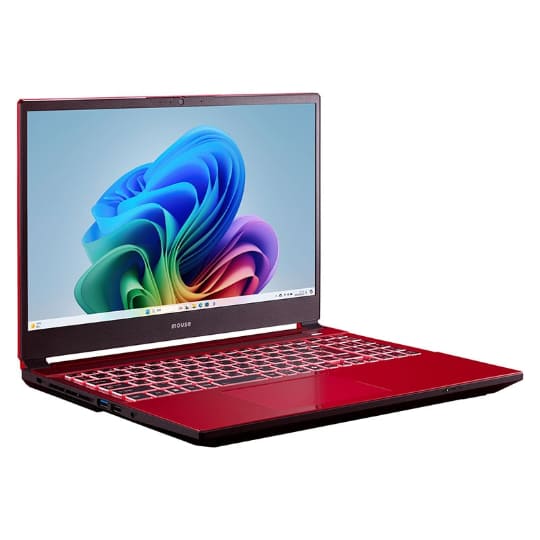
なお、具体的なモデルは色別に3種類。G TUNE P5-A7G60WT-D / ホワイト(Copilot+ PC)、G TUNE P5-A7G60BK-D / ブラック(Copilot+ PC)、G TUNE P5-A7G60RD-D / レッド(Copilot+ PC)の3色いずれも倍増キャンペーンの対象だ。
そこで今回、このPCがどれだけの実力を持ち、どのような点で「長く使えるPC」なのか、お伝えしていきたい。




・メモリが高い! 今買うなら「長く使えるPC」を!
・CPU、GPU、NPUを全て搭載。優れた拡張性も魅力
- 冷却と静音を両立する「エアインテークリフター」
・「あれもやりたい」が増えても大丈夫 ~実際にやってみた!
- 最近のメモリ事情を軽くおさらい
- ゲーム:強力なGPUと32GBメモリが活躍
- ゲーム配信:ゲーム+αの性能が必要、画面出力も重要
- 3Dモデリング:意外に省メモリ、極めるならメモリが欲しい
- ローカルAI:ビデオメモリ8GBなので利用可能! NPUでも動作OK
- Copilot+ PC:「普通のWindowsにはない専用AI機能」を利用可能
・バッテリー寿命の延長機能も搭載、保証も標準で3年間
CPU、GPU、NPUを搭載。優れた拡張性も魅力
さて、今回は検証用にホワイトモデルの「G TUNE P5-A7G60WT-D / ホワイト(Copilot+ PC)」(以下、G TUNE P5-A7G60WT-D)をお借りした。
主なスペックは下記のとおり。長く使える理由はスペックからも読み取れる。
| CPU | Ryzen AI 7 450プロセッサ |
| GPU | GeForce RTX 5060 Laptop GPU(GDDR7 8GB) |
| NPU | Ryzen AI(50TOPS) |
| メモリ | 32GB DDR5-5600(16GB×2)※キャンペーン時 |
| SSD | 500GB(M.2 NVMe Gen4×4) |
| ディスプレイ | 15.6型非光沢液晶(2,560×1,440ドット/165Hz) |
| OS | Windows 11 Home |
| 汎用ポート | USB 3.2 Gen 2 Type-C×1、USB 3.2 Gen 2×1、USB3.2 Gen 1×1、USB 2.0×1 |
| 映像出力 | HDMI×1、Mini DisplayPort×1、USB Type-C |
| 無線機能 | Wi-Fi 6E、Bluetooth 5 |
| 有線LAN | Gigabit Ethernet |
| 電源 | ACアダプタ(230W)、USB PD(※PDアダプタは付属無し) |
| その他 | 200万画素カメラ、ヘッドセット端子、ステレオスピーカー、デュアルアレイマイクなど |
| 本体サイズ | 361×248×25.3mm |
| 重量 | 約2.42kg |
| 保証期間 | 3年間センドバック修理保証・24時間×365日電話サポート |
| 価格 | 329,800円 |
CPUはCopilot+ PCに対応する高性能NPUを搭載した「Ryzen AI 7 450プロセッサ」。GPUは独立したGeForce RTX 5060 Laptop GPUを搭載している。メインメモリは通常16GBのところが、倍の32GBに倍増されている。SSDはNVMe Ge4x4の高速タイプで容量は500GB。
ディスプレイは15.6型で、解像度はゲーム用途に人気のWQHD(2,560×1,440ドット)。リフレッシュレートも165Hzと高速で、同社のゲーミングブランド「G TUNE」らしいゲーミング向けのスペックになっている。
充電可能なUSB Type-C端子や、3系統の映像出力(本体液晶とあわせて4画面出力が可能)、有線LANなど、端子類も充実。これらが1台のノートPCに収まっているのは、長くマルチに使うための頼もしい土台になる。


冷却と静音を両立する「エアインテークリフター」
また、本機で注目できるのが冷却機能である「エアインテークリフター」だ。
本機のようなハイスペックPCでは冷却能力が重要で、冷却能力が足りないと、性能が落ちたり、パーツへの負荷が増して寿命に影響することもある。しかし、冷却能力を重視するあまり、冷却ファンの音が爆音になってしまうと、ゲームや作業に集中できなくなってしまう。
そこで本機が搭載したのが格納・展開可能なチルトスタンド「エアインテークリフター」だ。普段はたたまれているが、展開することで冷却効率を強化。パフォーマンスはそのままに、-4dBの静音化(音圧37%カット)が可能となる。
冷却性能が必要ないときは格納したままスリムに使えるし、GPUやCPUに負荷をかけるときは、展開することで動作音を抑えたままフルパフォーマンスを発揮できるというわけだ。


「あれもやりたい」が増えても大丈夫、~実際にやってみた!ゲーム、配信、3Dモデリング、ローカルAI……
実際に本機を使用して、こんなことができるという実例をお見せしつつ、メモリ増量の効果についても触れていきたい。
本機なら、最近流行りのゲームやゲーム配信、3Dモデリング、ローカルAIなど、PC性能が必要なこともひととおりできる。将来「あれもやってみたい」となっても、かなりの範囲をカバーできるだろう。
最近のメモリ事情を軽くおさらい
さて、その前に、人によっては「メモリが32GBも必要なのか?」と思う人もいると思う。
最近のメモリ事情のおさらい、ということでWebブラウズ時のメモリ消費量をごく簡単に紹介しよう。本機を起動し、Webブラウザーの「Microsoft Edge」を起動して、Impress Watchの10媒体を同時に開いてみると、それだけでメモリを3GB以上も消費する。

調べものでWebサイトを10ページほど開いて、同時に別の作業をすることはよくあるはず。そうすると、作業用のアプリに必要なメモリと、Webブラウザーで使用するメモリ、双方の足し算分だけメモリが必要になる。この例でも既にメモリを55%使用しており、16GB分は使い切っている。常駐ソフトなどをきっちり管理しないと、16GBは割と簡単に使い切ってしまうのがわかる。
これを踏まえて、実例を見ていこう。
ゲーム:強力なGPUと32GBメモリが活躍
PCゲームは、メモリを大量に消費するコンテンツの1つだ。特に大規模な3Dゲームになると、メインメモリが16GBでは不足することもある。時代が進むほどゲームも大規模になり、メモリ使用量も増えていく傾向があるので、先々を見るならメインメモリが32GBあると安心できる。
例えば2025年に発売された「モンスターハンターワイルズ」の場合、本機で起動するとメインメモリを7GB程度消費し、メインメモリはトータルで約23GB使用している状態になった。
他のアプリや常駐ソフトを極力閉じるなどして使用メモリを減らすことはできても、16GBだとかなりギリギリになるのは間違いない。

また3Dゲームには、高性能なGPUがあると快適にプレイできる。本機に搭載された「GeForce RTX 5060 Laptop GPU」は、NVIDIAの最新GPUで、「モンスターハンターワイルズ」はプリセット画質「高」で快適にプレイできた。またeスポーツで人気の「ストリートファイター6」のベンチマークテストも、最高画質設定で満点評価を得ている。
ゲーム配信:ゲーム+αの性能が必要、画面出力も重要に
そして最近はゲームを遊ぶだけでなく、趣味で配信しているという方もかなり多くなった。PCゲームであれば、ゲームをプレイしている本体で、そのまま配信もできてしまう。PCに無料で利用できる録画配信ソフト「OBS Studio」をインストールするだけで、すぐに環境が整う。
「OBS Studio」には、特定のウインドウの映像を配信ターゲットにするという設定がある。ゲームのウインドウをターゲットにすれば、デスクトップ画面を見せずにゲームだけを配信できる。本機はディスプレイがWQHDと広めなので、ゲームをウインドウモードで動かせば、「OBS Studio」の配信設定を見ながらのゲームプレイも可能だ。

外部ディスプレイがあれば、ゲームをフルスクリーンでプレイしながら「OBS Studio」や配信先の映像を確認することも可能になる。映像出力端子は充実しているので、もっと本格的に配信を楽しみたいとなれば、外部ディスプレイの購入を検討するといい。
なお「OBS Studio」のメモリ消費量は1~2GB程度とそれほど多くはないが、ゲームでメモリを消費した上でのことなので、ゲームだけでメモリを使い切るような状態にはなっていない方がいい。
3Dモデリング:意外に省メモリだが、極めるならメモリが欲しい
PCで3DCGを制作するとなると、一昔前までは高価な機材とソフトを買いそろえる必要があった。しかし現在はそれが非常に手軽になっていることをご存じだろうか?
ポイントは、AIによるモデル生成と、オープンソースの3DCG制作ツール「Blender」の普及だ。
特に面白いのは、「2Dのイラストを、AIに3D化してもらう」というやり方だ。イラストなら細かいニュアンスも修正しやすいし、なんならAIに描いてもらってもいい。それをAIで3DCGに変換し、「Blender」で自分好みに微調整すればいい、というわけだ。

今回は、そうしたやり方を紹介しよう。
まずは2Dのイラストを用意する。自分で描いてもいいし、チャットAIに頼んで描いてもらってもいい。そのイラストを、3Dモデルに変換してくれるAIサービスに持っていく。今回は「Tripo」というサービスを利用した。基本的には有料のサービスだが、試してみるだけなら無料枠でも可能だ。
3Dモデルが完成したら、データを出力。そのデータを「Blender」で読み込むと、「Blender」の画面に「Tripo」で生成した3Dモデルが表示された。ここから手直しを加えるもよし、他の3Dモデルと合わせて作品を作っていくのもよし。3DCGの導入体験としては結構面白いと思う。

今回はデータを読み込んだだけなので、「Blender」のメモリ消費量は1GB足らずだった。しかし凝ったキャラクターを制作するため手を加えたり、映像を出力(レンダリング)したりすると、メモリ使用量はどんどん増えていく。裏でWebブラウザーなどを開いて学びながら……などでメモリ使用量はさらに増える。3DCG制作に興味があるなら、メモリは大いに越したことはない。
ローカルAI:ビデオメモリ容量が重要、8GBなら利用可能! NPUでも動作OK
ChatGPTやGeminiなどを活用している方は多いと思う。これらはクラウド上のサービスだが、ローカルLLM(ローカルAI)は自分のPCの中でこうしたAIを動かすものだ。
ローカルLLMは、クラウドに比べて知識や機能は劣るが、ローカルで動かすため「電気代だけで動く」「情報漏洩の危険性が低い」といったメリットがある。最近は、AIエージェントなどの活用が加速し、「従量課金の費用が厳しい」という声も増えてきた。そうした中で注目されているのがローカルLLMというわけだ。
ローカルLLMを動かすには、インターフェイスとなるソフトと、AIモデルデータが必要になる。ソフトは「LM Studio」が使いやすくおすすめ。AIモデルは日進月歩で、次々に高品質なものが登場している。今回はGoogleが公開している「Gemma 4 12B Instruct QAT」を利用する。
軽く自己紹介を頼むと、何ができるのかを自然な日本語で回答してくれる。普段からチャットAIを使っている方から見ても、特に違和感のない内容だと思う。

また写真やファイルの読み込みにも対応している。例えば筆者の原稿をPDFにしたものを渡して要約させると、内容を正確に読み取って回答した。社外秘の長いPDF資料をローカルAIに渡して、内容について質問したり、外国語の資料を翻訳させたりといったことが簡単にできる。

AIが回答する際に行う推論処理は、GPUが担当している。ゲーム向けの高性能なGPUを搭載している本機では、ローカルLLMを動かすのにも使えるわけだ。
「Gemma 4 12B Instruct QAT」は、120億パラメータというローカルでも使いやすいとされるサイズ。しかし本機の8GBのビデオメモリからはあふれてしまったようで、メインメモリも数GB追加で消費している。VRAMに収まるサイズの方が高速に動くので推奨されるのだが、メインメモリにあふれても実用には耐える。いろいろなAIを試すうえで、メインメモリが大いに越したことはない。

またAMDプラットフォームでは、「Lemonade Server」というソフトを用いることで、推論をNPUに行わせるチャットAIを簡単に動かせる。「FastFlowLM」というLLM推論ランタイムから、「Gemma 4 E4B Instruct」という、先ほどより小さなモデルを動かしてみた。
こちらはGPUを使わずNPUだけで回答しているのが確認できた。回答の速さはGPUによる動作に劣るが、GPUやVRAMを使わない(メインメモリは消費する)ので、裏でNPUに仕事をさせておくといった使い方も考えられる。NPUの活用方法として夢が広がる事例だ。

Copilot+ PC:「普通のWindowsにはない専用AI機能」を利用可能
マイクロソフトがAI PCとして打ち出しているCopilot+ PCにも対応している。非対応機では使えないAI機能が多数搭載されているので、いくつかご紹介しよう。
AI機能の効果がもっともわかりやすいのが、「Windows スタジオ エフェクト」だ。カメラの映像をAIがリアルタイムに加工する機能で、背景ぼかしに加え、カメラのフレームから外れそうになっている人に自動ズームする機能などが使える。

実用性が高いものでは、「クリックして実行(Click to Do)」がある。画面内にある情報をAIが解析し、あらゆるデータを情報源として扱う。例えば画像の中にあるテキストは、目で読み取れても、デジタルのテキストデータとしては扱えない。しかしこの機能を使えば、画像の中のテキストを解析し、テキストとしてコピーできる。
他にも画像を「ペイント」に送ってAI加工したり、チャットAIである「Copilot」に送って画像について質問したりもできる。連携機能が増えるほど便利になる機能で、今も機能拡張が進められている。

意外と便利なのが、設定のエージェント機能。Windowsを使っていて、『この設定を変えたいが、やり方がわからない』という時に、思ったままの言葉を設定のテキストボックスに書き込む。するとAIが言葉を理解し、適切な設定を提示してくる。設定項目を探す必要もなく、すぐに設定変更ができるという、AIらしい優れた機能だ。

これらCopilot+ PCの機能は、AIでWindowsを便利にするだけではない。NPUを活用することで省電力に動作し、ノートPCのバッテリー持続時間を伸ばせるという効果もある。Copilot+ PCによるメリットは、バッテリー持続時間の延長にあると言われるほどだ。
バッテリー寿命の延長機能も搭載、保証も標準で3年間
また、ノートPCを長期間使用する点でもう1つ不安になるのが、バッテリーの寿命だろう。
本機には管理ソフトの「Control Center 3.0」が導入されており、その中の機能の1つに「バッテリーマネージャー プラス」がある。バッテリーの最大充電量を設定する機能で。推奨設定では満充電の80%となっている。バッテリーはフル充電した状態を保つと劣化が進みやすいと言われており、それを回避するための設定だ。

そしてマウスコンピューターでは、3年間のセンドバック修理保証と、24時間×365日電話サポートが標準でついている。長く使う上で、少なくとも3年間は保証が受けられるというのは、大きな安心感になる。
公私とも様々な用途に使いたい、あるいはこの先いろいろなことに挑戦したいということであれば、G TUNE P5-A7G60シリーズはとてもおすすめできる。ホワイトモデルのほか、ブラック、レッドのモデルとも9月16日10時59分までは価格据え置きでメモリが倍増だ。
マルチな性能を支える潤沢なメモリをお得に手に入れるためにも、ぜひメモリ倍増キャンペーンの期間内に検討するといいだろう。


1977年生まれ、滋賀県出身
ゲーム専門誌『GAME Watch』(インプレス)の記者を経てフリージャーナリスト。ゲーム等のエンターテイメントと、PC・スマホ・ネットワーク等のIT系にまたがる分野を中心に幅広く執筆中。1990年代からのオンラインゲーマー。窓の杜では連載『使ってわかるCopilot+ PC』などを執筆。
・著者Webサイト:https://ougi.net/