使ってわかるCopilot+ PC
第101回
そのアプリ、NPUを使ってる? 「タスク マネージャー」で使用率を個別確認してみよう
メモリ使用量も確認できるが、使い方に一癖あり
2026年7月3日 10:31

「タスク マネージャー」にNPU使用率の個別表示機能が追加
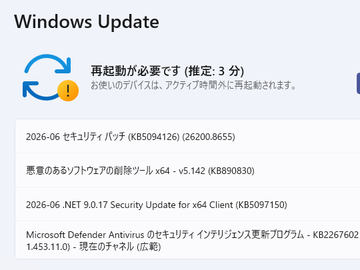
2026年6月のWindows 11向けアップデート「KB5094126」で、「タスク マネージャー」にアップデートが入った。NPUの使用率を、従来より細かく見られるようになった。5月のプレビューパッチ「KB5089573」が正式実装されたものだ。
Copilot+ PCの肝であるNPUだが、ソフトによってどう使われているかはまちまちで、何に使われているのかは意外とわかりづらい(ユーザーが意識しないでAIの恩恵を得る方が、より良い形ではあると思うが)。今回のアップデートで、それが少しだけわかりやすくなった。
右クリックで項目を追加するだけ
従来の「タスク マネージャー」では、[パフォーマンス]の項目でNPUの使用率を表示できた。これはPC全体でのNPU使用率であり、どのアプリケーションがNPUを使用しているかまではわからなかった。

Copilot+ PCは、「リコール」のようにバックグラウンドで動作するものもあり、その瞬間に何がNPUを使ったのか厳密に確認するのが難しい。それで困るのは、開発者か、筆者のように検証を行う人だけだと思うが……。
今回のアップデートでは、[プロセス]の項目で一覧表示されたものに、NPU使用率やNPUエンジンを表示できるようになった。これにより、何の処理でNPUが使われているのかを確認しやすくなった。
やり方は、「タスク マネージャー」の[プロセス]を開き、上部にある[名前]や[状態]の項目部分を右クリック。すると表示項目がリストで表示される。その中に[NPU]や[NPU エンジン]という項目があるので、チェックを付ける。これで[プロセス]の一覧に、NPUの使用率が表示されるようになる。

アプリ名からNPU使用率は見えない
実際に2つの項目を表示した状態で、NPUを使用してみた。「リコール」を起動、「カメラ」から「Windows スタジオエフェクト」の映像加工、「フォト」から「Image Creator」で画像生成、「設定」からAIエージェントによるおすすめ設定の呼び出し、と4つのAI機能を同時に起動する。各機能の詳細は本連載の過去記事をご覧いただきたい。
「タスク マネージャー」を見てみると、複数のアプリからNPUが使用されているのを確認できた。ただし「カメラ」や「フォト」といったアプリの名前で表示されるのではなく、アプリの裏で動くプロセス名による表示となっている。「Microsoft.ImageCreation.~」というのは「Image Creator」だとわかるが、「WorkloadsSessionHost」と書かれていて、名前からはわからないものもある。
またプロセスのリストを見ると、メモリ使用量は元のアプリとAIのプロセスで別々になっているのがわかる。筆者が検証した際の情報だと、「カメラ」アプリのメモリ使用量は25.3MBだが、それに対応すると思われるAIプロセスは450.9MBも使用している。


複数のNPUアプリを同時に起動することはあまりないかもしれないが、最近は「リコール」をはじめとしてバックグラウンドやユーザーが意識しない場面で動作するAI機能も増えており、思った以上にNPUが使われているのが見える。
『NPUの動作が重いのは何が原因か調べる』といったことも、今後は起こるかもしれないし、メモリ消費量が多くなりがちなAI機能の実状が見えるようになるのも意外と重宝する。またGPUの使用率もこの手順で表示できるので、この設定方法を知っておくと便利な場面はありそうだ。

1977年生まれ、滋賀県出身
ゲーム専門誌『GAME Watch』(インプレス)の記者を経てフリージャーナリスト。ゲーム等のエンターテイメントと、PC・スマホ・ネットワーク等のIT系にまたがる分野を中心に幅広く執筆中。1990年代からのオンラインゲーマー。窓の杜で連載『石田賀津男の『酒の肴にPCゲーム』』(AKIBA PC Hotline!に移動)、『使ってわかるCopilot+ PC』などを執筆。
・著者Webサイト:https://ougi.net/