Windows Insider Preview
Windows 11の新しい回復機能「クラウド リビルド」が[設定]アプリから簡単に
Experimentalチャネルでテスト開始、わざわざ「WinRE」に入る必要なし
2026年10月6日 08:05
このコーナーでは、「Windows 11 Insider Preview」ビルドでテストされている最新のOS機能を紹介します。ただし、テストの結果、紹介した機能が製品版OSに搭載されないこともあります。あらかじめご留意ください。

米国時間10月2日にリリースされた「Windows 11 Insider Experimental Preview」Build 26340.9596では、新しい回復オプション「クラウド リビルド」のエントリーポイント(入口)が[システム]-[回復]設定ページに導入された。この変更は段階的に展開中。
「クラウド リビルド」(Cloud rebuild)は、Windows 11をクラウドからダウンロード・再インストールして、PCをクリーンな状態へ戻す新しい回復オプション。従来の「この PC をリセット」とのおもな違いは、Windowsのイメージだけでなく、デバイスのドライバーも同時に「Windows Update」から取得できる点だ。復旧後すぐに完全な状態で使えるのが魅力で、あらかじめUSBメディアやカスタムイメージを用意する必要もない。
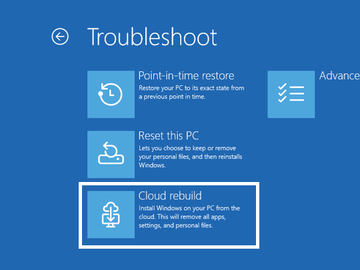
これまでは「Windows回復環境」(WinRE)のメニューから開始する必要があったが、今後は「設定」アプリから手軽に始められるようになる。

[システム]-[回復]設定ページから「クラウド リビルド」を開始するには、新設の[Rebuild this PC]欄にある[Rebuild PC]ボタンを押すだけだ。ボタンのラベルはまだ翻訳されていないが、編集部で確認したところ、「クラウド リビルド」のプロセス自体は日本語化されていた。


「クラウド リビルド」では、まず既存ファイルの削除方法を選択する必要がある。用途に応じたものを選択しよう。
- [ファイルの削除]:ファイルを削除するが、専用の回復ツールを使用して回復できる場合がある。PCを引き続き使用する予定がある場合に向く
- [削除とサニタイズ]:時間がかかるが、データの回復が大幅に困難になる。PCをリサイクル、返却、または再割り当てする前に推奨される

あとは基本的に、案内に従って進めるだけだ。


なお、「クラウド リビルド」ではローカルに保存されたファイル、アカウント、アプリ、設定が削除される。本機能はまだプレビュー版で、Microsoftは本番環境ではないデバイスでの評価に限定するよう案内している。利用前に必要なデータをバックアップしておこう。