Windows Insider Preview
長くなった「エクスプローラー」の右クリックメニューを短く! カスタマイズ機能が間もなく一般展開
他にもきめ細かいカスタマイズが可能。自分好みに仕上げよう
2026年10月21日 10:05
このコーナーでは、「Windows 11 Insider Preview」ビルドでテストされている最新のOS機能を紹介します。ただし、テストの結果、紹介した機能が製品版OSに搭載されないこともあります。あらかじめご留意ください。

米国時間10月16日にRelease Previewチャネルでリリースされた「Windows 11 バージョン 25H2/26H2」向けの更新プログラム「KB5127936」(Build 26200.9807/26300.9807)より、「エクスプローラー」で多くの改善が段階的に展開されている。なかでも目玉となるのは、右クリックメニュー(コンテキストメニュー)のカスタマイズだ。2026年8月よりExperimentalチャネルなどでテストされていたが、ようやく製品版への導入が見えてきた。
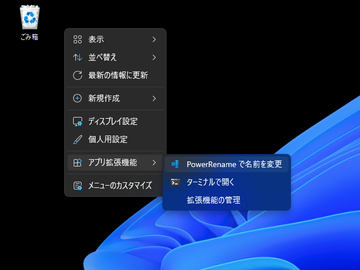
Windows 11ではコンテキストメニューのデザインが刷新され(モダンメニュー)、コンパクトなデザインとなった。しかし、インストールするアプリが増えるにつれコマンドが足されていき、メニューが長くなる問題は解決されていなかった。メニューが増えると読み込みに時間がかかり、コンテキストメニューの応答性が低下するのも問題となっていた。

そこで、今回のアップデートではコンテキストメニューのトップ階層に表示するコマンドをユーザー側で限定できるようになった。残りのコマンドは[アプリ拡張機能]サブメニューに格納される。
そのほかにも、[個人用設定]-[コンテキスト メニュー]設定画面でコンテキストメニューをきめ細かくカスタマイズすることが可能(この設定画面へは、コンテキストメニューの[メニューのカスタマイズ]コマンドでアクセス可能。後述するが、このコマンドも非表示にできる)。今回はそれを一つずつ見ていくことにしよう。
ファイル アクション

まず、以下の「ファイル アクション」の表示を必要に応じて個別にON/OFFできるようになった。
- 送信先(送信):Windows 10時代にあった[送る]メニュー。「SendTo」フォルダー(shell:sendto)にあるショートカットやターゲットへファイルを送ることができる
- 印刷する:ファイルをプリンターへ送る
- ショートカットの作成:ショートカットを作成。[送信]メニューでも代用できる
- パスとしてコピー:[Ctrl]+[Shift]+[C]キーで代用が可能
- 画像の回転:画像ファイルの向きを変える
- アプリ拡張機能:別項で詳述
なかでも、Windows 10時代にあった[送る]メニューがモダンメニューでも利用できるようになったのはうれしい改善と言えるだろう。Windows 11でもクラシックメニューを開けばアクセスできたが、その必要がなくなる。

アプリ拡張機能
アプリ拡張機能 は、インストールされたアプリが追加するコマンドだ。[個人用設定]-[コンテキスト メニュー]設定画面の[アプリ拡張機能]セクションでカスタマイズが可能で、コンテキストメニューからも[アプリ拡張機能]-[拡張機能の管理]コマンドからアクセスできる。
コンテキストメニューに表示されるアプリコマンド(アプリ拡張機能)はファイルの種類によって異なるが、表示をONにしていればコンテキストメニューのトップ階層に、OFFにしていれば[アプリ拡張機能]メニュー以下に表示されていることがわかる。

なお、[アプリ拡張機能]メニューそのものが不要であれば、それを隠してよりスッキリとしたデザインにすることも可能だ。

追加オプション

[追加オプション]セクションでは、以下の項目をカスタマイズできる。
- 主要なアクションをインラインで配置する
- クラウド ストレージ アクションを独自のセクションに保持する
- コンテキスト メニューに"メニューのカスタマイズ"を表示する:カスタマイズが終わって、不要になれば非表示にしてよい
- その他のオプションを表示:Windows 10時代のクラシックメニュー(レガシ メニュー)を表示するコマンドを表示するかどうか。OFFにしても、[Shift]キーを押しながら右クリックすればクラシックメニューにはアクセスできるので、それを知っていれば不要だ
- プロパティをコンテキストメニューの下部に移動する:クラシックメニューにあわせ、[プロパティ]コマンドがメニュー最下部の定位置に表示される
主要なアクション とは、コンテキストメニュー上部に表示されるプライマリコマンド(切り取り、コピー、名前の変更、共有、削除……など)だ。オプションを有効化すると、上部のアイコン列ではなく、通常のコマンドと同じようにアイコンと文字を伴う縦並びの項目として表示される。そのため、コンテキストメニューは少し長くなるが、プライマリコマンド表示にどうしても慣れないというユーザーは活用するとよいだろう。


クラウド ストレージ アクション は、「OneDrive」や「Google ドライブ」といったクラウドストレージに関連するコマンドのこと。ONにすると関連コマンドがサブメニューにまとめられるが、OFFにするとそれぞれのコマンドがトップ階層に表示される。


そのほかにも、このアップデートではエクスプローラーの検索結果ページで名前や場所、日付といった主要なファイル情報が一貫したレイアウトで表示されるようになったほか、アドレスバーで「~」(チルダ)がサポートされ、「~¥AppData」のようにユーザープロファイルフォルダーやそのサブフォルダーへ素早く移動できるようになった。[フォルダー オプション]ダイアログもダークモードに対応している。