Windows Insider Preview
Windows同梱の「拡大鏡」アプリがブラッシュアップ ~使い勝手を改善、デザインも新しく
Experimentalチャネルでテスト開始
2026年5月20日 06:45
このコーナーでは、「Windows 11 Insider Preview」ビルドでテストされている最新のOS機能を紹介します。ただし、テストの結果、紹介した機能が製品版OSに搭載されないこともあります。あらかじめご留意ください。

米国時間5月1日にリリースされた「Windows 11 Insider Experimental Preview」Build 26300.8346では、OS同梱の「拡大鏡」アプリにちょっとした改善が加えられている。
「拡大鏡」アプリ(Windows Magnifier) は、Windowsのデスクトップを拡大表示するアクセシビリティツール。[アクセシビリティ]-[拡大鏡]設定ページや、以下のショートカットキーで気軽に利用できる。
- [Windows]+[+]キー:押すたびにデスクトップを200%、300%……と拡大(増分は設定ページでカスタマイズ可能)
- [Windows]+[-]キー:押すたびに拡大率が100%ずつ下がる
- [Ctrl]+[Alt]+[-]キー:現在の拡大率と等倍をトグル(切り替え)
- [Windows]+[Ctrl]+[M]キー:設定画面を表示
- [Windows]+[ESC]キー:「拡大鏡」を終了する
そのほかにも、拡大表示しているエリアのユーザーインターフェイスを音声で読み上げる機能などを備える。
最新プレビュー版では、「拡大鏡」アプリの設定フライアウト(ポップアップ)が刷新。Windows 11のデザイン言語「Fluent Design System」に準拠したルック&フィールとなり、他のユーザーインターフェイスとの統一が図られた。背景を微妙に透過させるマテリアル効果も美しい。

また、従来よりもこまかくズーム倍率を調整できるようになった。たとえば、倍率を表示するラベルは編集可能なテキストボックスになり、1%単位でズーム倍率を入力できる。
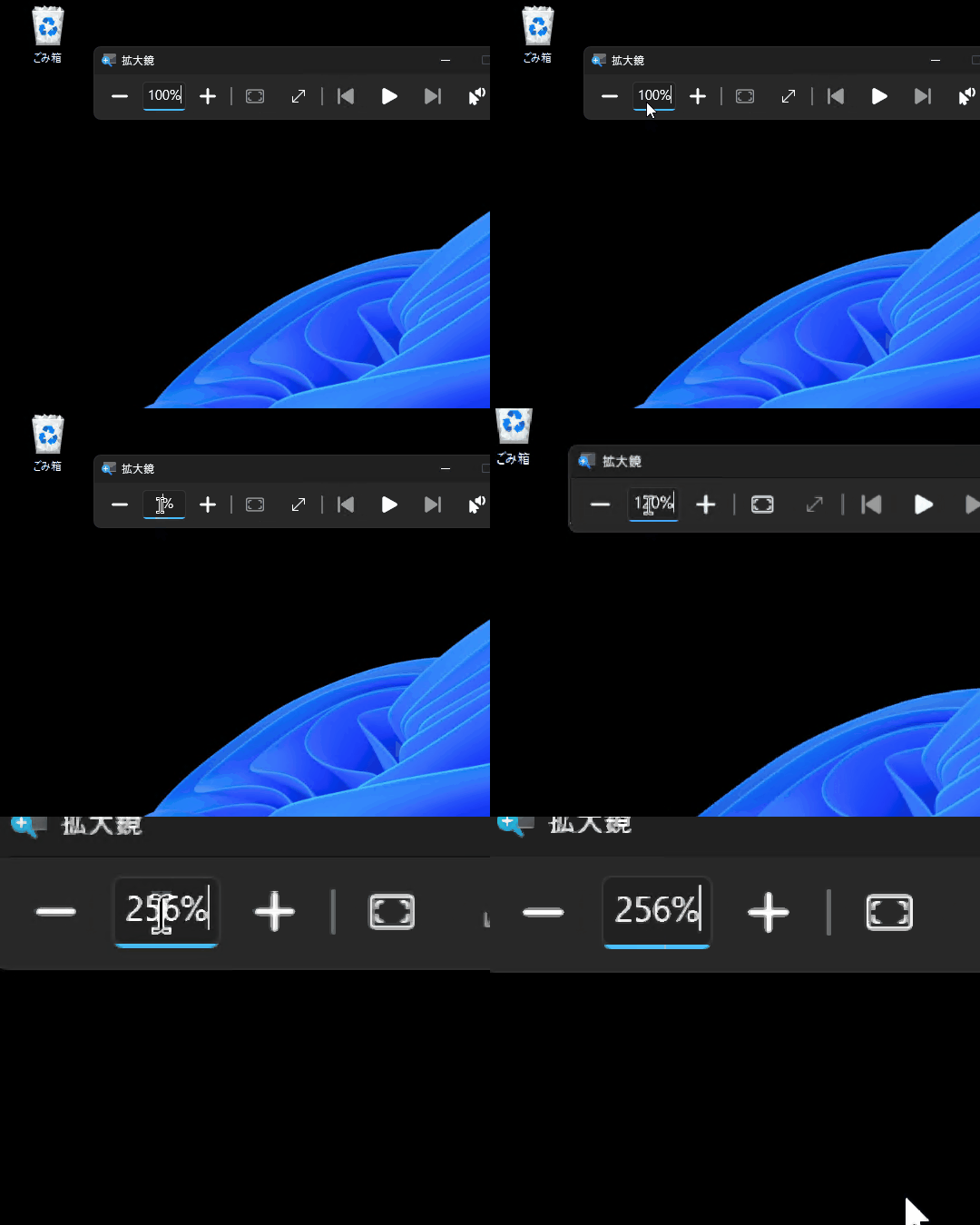
さらに、[設定]フライアウトにはズーム増分(Zoom increment)のドロップダウンメニューが追加。ボタンやショートカットキーでズーム倍率を変更する際の増分を、プリセットされた値(5%、10%、25%、50%、100%、150%、200%、400%)から手軽に選べるようになった。これまでは既定の100%から変更するためだけに「設定」アプリへアクセスする必要があったが、その必要がなくなる。

