Windows Insider Preview
待望の“上下左右どこでも置けるタスクバー”が「Windows Insider」でテスト開始
より省スペースな“小さなタスクバー”も
2026年5月18日 08:39
「やじうまの杜」では、ニュース・レビューにこだわらない幅広い話題をお伝えします。

米国時間5月15日にExperimentalチャネルでリリースされた「Windows 11 Insider Preview」Build 26300.8493では、待望の “上下左右どこでも置けるタスクバー” が実装。順次テスト展開されることになった。より省スペースな “小さなタスクバー” もアナウンスされている。
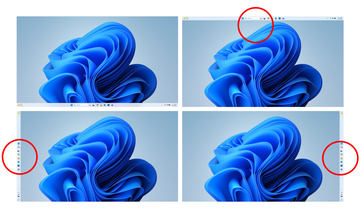
デスクトップの上下左右どこでも置けるタスクバー
Windows 11ではタスクバーを含むデスクトップ環境が大刷新されたが、タスクバーがデスクトップ下部固定となった点には多くの批判が寄せられていた。本ビルドではこれが改められ、[個人用設定]-[タスク バー]設定ページの[タスク バーの動作]セクションでタスクバーの位置を簡単に変更できるようになった。配置オプションも単なるプルダウンメニューではなく、実際のタスクバーの位置がビジュアルに表現されている。

この機能にはまだ、いくつかの課題が残っている。デスクトップの上部、左端、右端にタスクバーを配置した場合、一部の既存機能が動作しない。
- 自動で非表示になる機能やタブレットに最適化されたタスクバーなどは未実装
- タッチジェスチャー
- 検索ボックス(当面はアイコンとして表示される)
しかし、[スタート]画面や「Windows Search」の検索パネルはタスクバーの位置にあわせて適切に表示される。タスクバーがデスクトップ上下にある場合はアイコンを左寄せまたは中央揃えに、左右にある場合は上揃えまたは中央揃えを選択可能。タスクバーボタンの結合を解いてラベルを表示させることもできる。
また、今後はマルチモニター環境でディスプレイごとにタスクバーの位置を変えたり、ドラッグ&ドロップでもっと手軽に配置変更できるようにしたりといった改善も計画されているとのこと。
小さいタスクバー(Small Taskbar)
小さいタスクバーは、タスクバーのアイコンを小さくし、高さを抑制して、デスクトップの作業領域を広げられるようにしたものだ(タスクバーをデスクトップ右端・左端に配置したときは、より多くのアイコンを一度にタスクバーへ配置できる)。現行の機能はアイコンを小さく表示するだけで、タスクバーの高さまで低くはならなかった。

このオプションもタスクバーの位置と同じく、[個人用設定]-[タスク バー]設定ページの[タスク バーの動作]セクションから変更可能。OSを再起動したり、アカウントのサインインをやり直したりしなくてもすぐに反映される。

利用できない場合は、機能フラグをチェック
なお、これらの変更はまず一部のデバイスに絞って展開される。まだ機能が展開されていないが、いち早く試してみたい場合は、[Windows Update]-[Windows Insider Program]-[機能フラグ]設定ページで目的のフラグを有効化するとよい。

フラグを有効化しても機能が使えない場合は、OSを再起動するとよいだろう。
そのほかにも、[スタート]メニューでさまざまな改善が行われているようだが、これは実際に展開が開始されてから改めてお伝えする。
