レビュー
毎日の“フォルダー移動”を劇的に省力化できるツール「Quick Access Popup」(QAP)
エクスプローラーはもちろん、ダイアログやコンソールでも。「Folders Popup」の後継
2026年8月10日 17:35

「Quick Access Popup」(QAP)は、フォルダー移動を支援するツール「Folders Popup」の後継アプリ。現在、公式サイト「quickaccesspopup.com」から無償でダウンロードできる(寄付歓迎)。
「QAP」の魅力は、日々のフォルダー移動にかかる手間を大きく減らしてくれること。デスクトップのどこにいてもワンアクションでポップアップメニューを開き、目的のフォルダーを「エクスプローラー」で開くことができる。

これだけなら一般のコマンドランチャーと変わらないが、「Quick Access Popup」が優れているのはフォルダー移動までサポートしてくれる点だ。「エクスプローラー」はもちろん、ファイルの保存ダイアログ、「コマンド プロンプト」や「PowerShell」といったコンソールウィンドウ、「Directory Opus」「Total Commander」といった定番のファイラーにも対応しており、マウスを何回もクリックして目的のフォルダーへ移動したり、長いパスを入力する必要がなくなる。
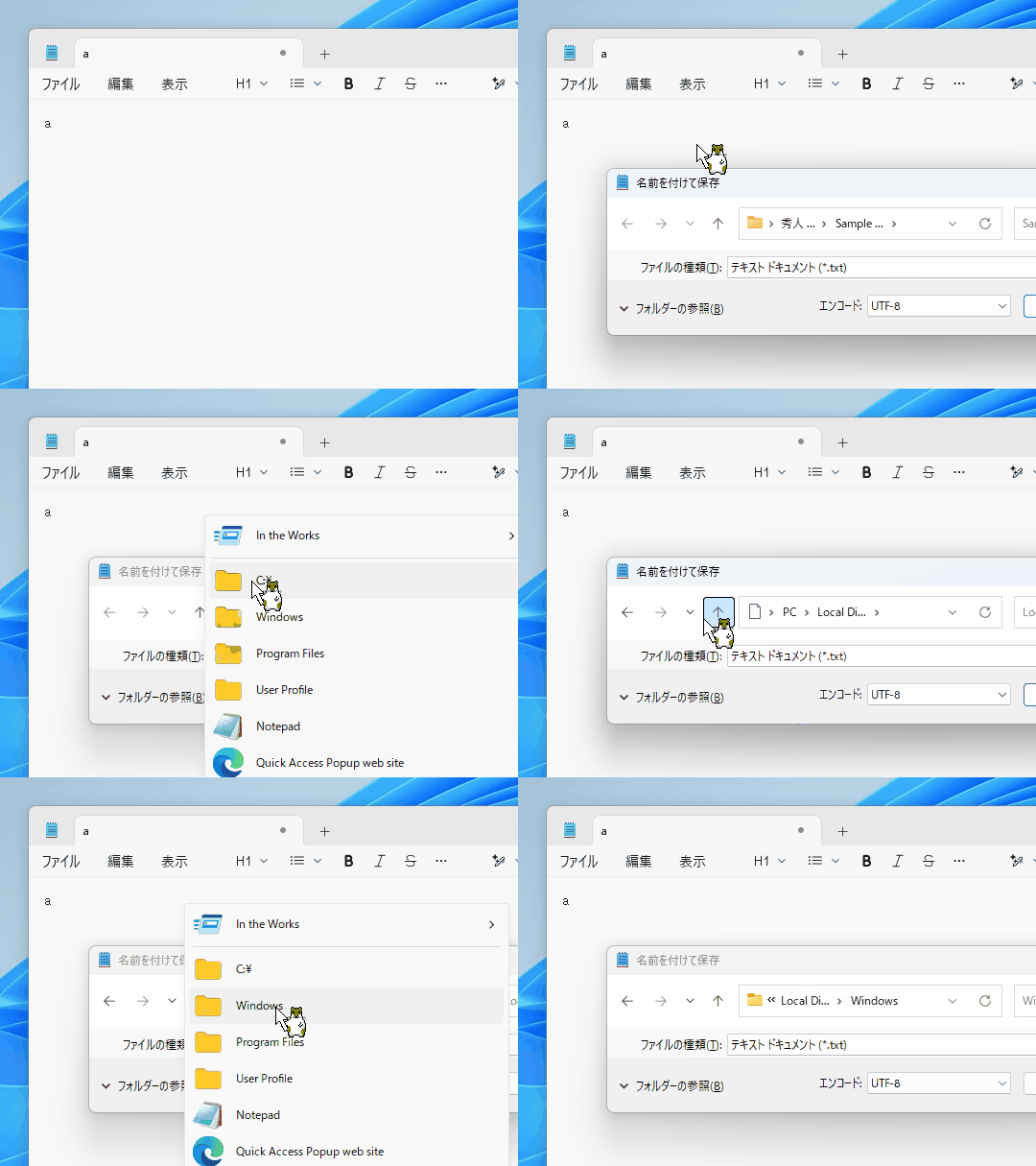
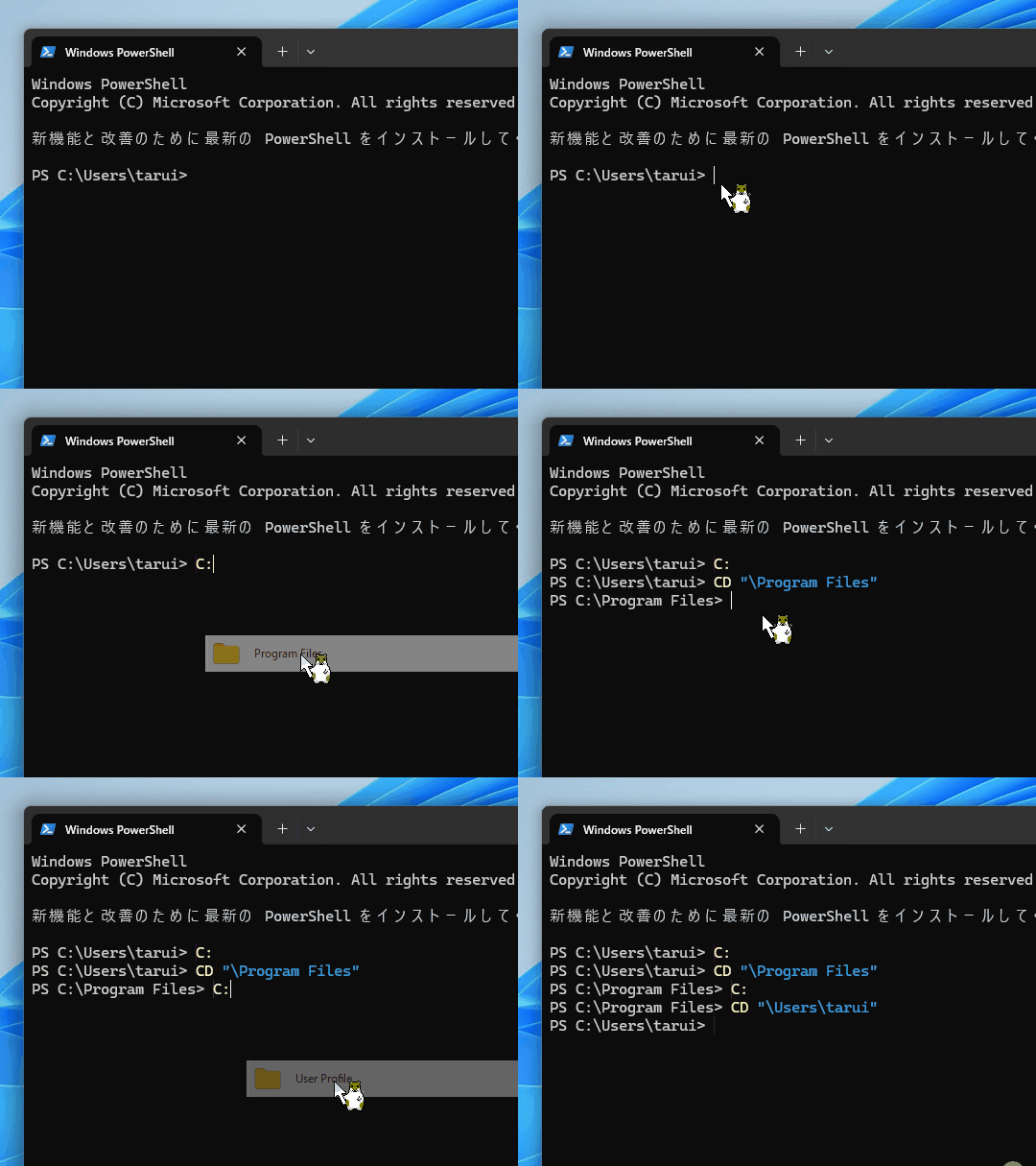
本ソフトはタスクトレイ常駐型アプリとなっている。フォルダーの選択メニューは、以下のアクションで呼び出すことが可能。
- [Windows]+[W]キー
- マウスのホイール(中ボタン)クリック
- デスクトップの右クリック(ポータブル版は手動セットアップが必要)
- タスクトレイのアプリアイコンをクリック
- [Ctrl]キーの2度押し(既定無効)
移動先のフォルダーに加え、ポップアップメニューのアイテムや区切り線も自由に編集できる。自分好みに調整していけば、手に馴染むツールになっていくだろう。

開いているフォルダーを新たに登録したい場合は、その場で「QAP」のポップアップメニューを開いて追加すればよい。また、ポップアップ最上段の[In the Works]メニューからは、頻繁に利用する項目や最近利用した項目、現在開いているウィンドウへアクセスできる。フォルダーを開く・移動したい場合だけでなく、フォルダーを登録したい場合にも使えるので覚えておくとよい。
登録した項目が増えてくると、ポップアップメニューから目的の項目を探すのが手間になる。そこで活用したいのが検索ボックス「Quick Launch」だ。[Shift]+[Ctrl]+[Q]キーを押すと小さな検索ボックスが現れ、キーワードを入力して[Enter]キーを押せば、目的の項目をすばやく起動できる。

そのほかにも、本ソフトはフォルダー以外を登録することが可能。たとえば、アプリを登録しておけば、当該アプリを起動するランチャーとして使える。URLを登録しておけば、当該Webページを一発で開ける。登録した定型句をアクティブなウィンドウへ入力するスニペット機能など、上級者向けの機能も満載だ。
なお、本ソフトの対応OSはWindows 7以降。それより古いバージョン(XP/Vista)で利用したい場合は、旧作の「Folders Popup」を利用する必要がある。

ソフトウェア情報
- 「Quick Access Popup」
- 【著作権者】
- Jean Lalonde 氏
- 【対応OS】
- Windows 7/8/8.1/10/11
- 【ソフト種別】
- フリーソフト(寄付歓迎)
- 【バージョン】
- 12.3(26/05/12)