使ってわかるCopilot+ PC
第88回
便利なのに削減されるかも? 「メモ帳」アプリのAI機能の今を確認
Copilot+ PCなら「Microsoft 365 Copilot」は不要。ただし現時点では英文のみサポート
2026年4月3日 06:55

「メモ帳」のAI機能とは?
先月末のニュースで、マイクロソフトが一部のWindows用アプリから、Copilotのメニューやツールボタンを削減するという方針を打ち出したことが報じられた。
これまではさまざまなアプリにCopilotを統合し、AI機能をあちこちで活用してもらおうという方向性だった。今後はCopilotを使用する意味やユーザー体験に注目して、より有用で使いやすいものにしていくという。これをもってCopilotの機能を縮小するという話ではなく、適材適所に配置し、UIも見直していくということだろう。
さて、ここで一例として挙げられたアプリの中に、「メモ帳」が含まれている。本連載では「メモ帳」のAI機能について触れていなかったので、いずれ変更が入った際の比較になるよう、現状どうなっているのかを確認しておこう。もしかしたら、使い道がわかれば便利な機能かもしれない。
要約や書き直しをAIが自動実行
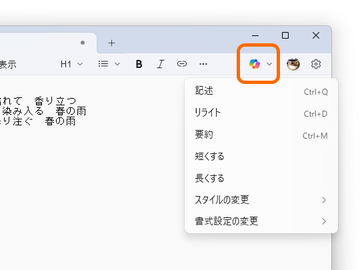
「メモ帳」アプリを開くと、右上にCopilotマークが表示されている。クリックすると、[記述]、[リライト]、[要約]、[短くする]、[長くする]、[スタイルの変更]、[書式設定の変更]と、いくつものメニューが出てくる。

筆者の原稿を英訳したテキストをサンプルに、[要約]を選んでみた。すると別の小さなウインドウが表示され、そこに本文を要約したテキストが書き込まれていった。数十行あったテキストが5行程度に圧縮されており、内容的にも破綻はない。生成したものは本文の最後に挿入もできる。

この動作中に「タスク マネージャー」を開いてみると、NPUをかなりしっかりと使っている。同時にCPUも多少使われており、合わせ技で要約テキストを出力しているようだ。

続いて[リライト]を試してみると、再び別のウインドウが表示され、原文とは若干違うが内容は大きく変わらないテキストが出力された。しかもウインドウ下部にある[長さ]や[トーン]、[書式設定]を指定することで、書き直しの方向性をアレンジできる。修正後は[置換]ボタンで原文と置き換えも可能だ。

「メモ帳」も立派にCopilot+ PCの恩恵を受けられるアプリなのがわかる。トーンを[説得力あり]にし、さらに[長くする]を選べば、学校の授業で書き上げたレポートの品質をさらに上げることも可能なのでは……と使い道の想像が広がる。
ただし英語のみサポート
さて、最初の例をご覧になった際、『なぜサンプルを英文にしたの?』と疑問に思われただろう。答えはこちらの画像。

日本語で同じように使おうとすると、『ローカルモデルは英語のみサポート』と表示される。現時点では「メモ帳」のAIモデルは英語にしか対応していないようで、日本語を操作しようとしても受け付けてもらえない。本連載で今まで紹介できなかったのはこれが理由だ。
なお「メモ帳」でローカルのAIモデルを活用できるのは、Copilot+ PCに限られる。それ以外のPCでは、クラウドAIであるCopilotを活用することになるが、こちらは「Microsoft 365 Copilot」の契約が必要になるようだ。
AIモデルが英語のみサポートという制限はあるものの、Copilot+ PCのローカルAIで動かせる機能としては、かなり強力で実用性も高い。「メモ帳」からAI機能が省かれるということではないはずなので、いつか日本語対応がなされるのを期待しておきたい。

1977年生まれ、滋賀県出身
ゲーム専門誌『GAME Watch』(インプレス)の記者を経てフリージャーナリスト。ゲーム等のエンターテイメントと、PC・スマホ・ネットワーク等のIT系にまたがる分野を中心に幅広く執筆中。1990年代からのオンラインゲーマー。窓の杜では連載『初月100円! オススメGame Pass作品』、『週末ゲーム』などを執筆。
・著者Webサイト:https://ougi.net/