トピック
老眼も難聴も物忘れも怖くない? 50代・60代からの賢いPC選びとは?
若い時とは違う「選び方のポイント」とは
- 提供:
- マウスコンピューター
2026年4月24日 06:55

「歳をとっても便利なPC」を考える
日々、PCを活用している我々だが、長くPCを使っている人の中には、衰えを感じてきた人もいるだろう。
筆者もPCを使い始めて30年以上経つが、ここまでくると体があちこち衰えてくる。50代、60代でもPCを使うのが当たり前になっている現代では、“歳をとっても便利に使えるPC”を考えておく価値があるだろう。
そこで今回は「老後のPC環境」という着眼点で、人それぞれのニーズに合わせられるハードウェアと、歳をとったからこそありがたいAIなどのソフトウェアの両面を考えてみた。
結果として注目したいのは「Copilot+ PC」と、Copilot+ PC専用機能を含めたWindows 11の最新機能。いまや選択肢も増えた「Copilot+ PC」が、どのように自分をサポートしてくれるのか、紹介していこう。
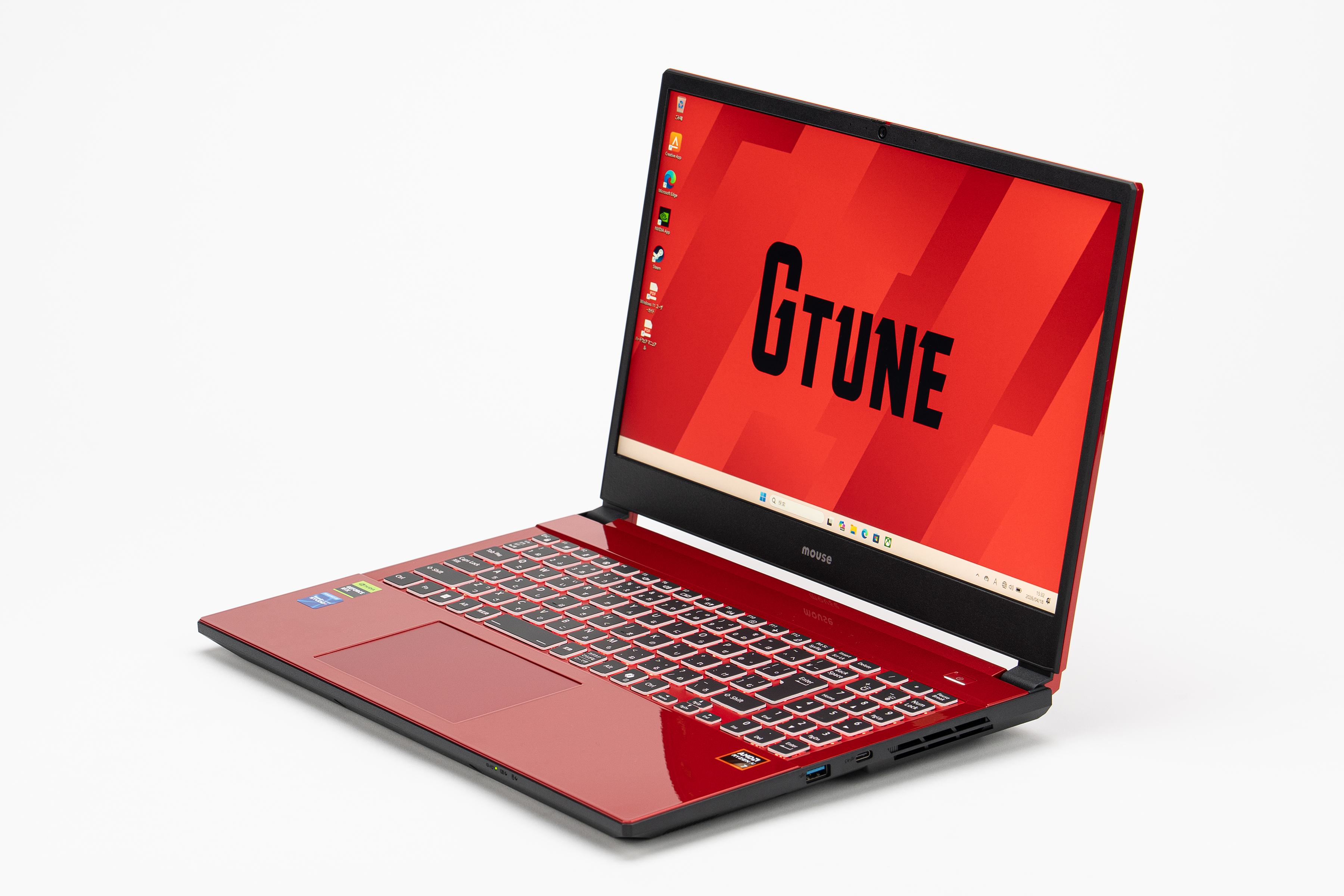
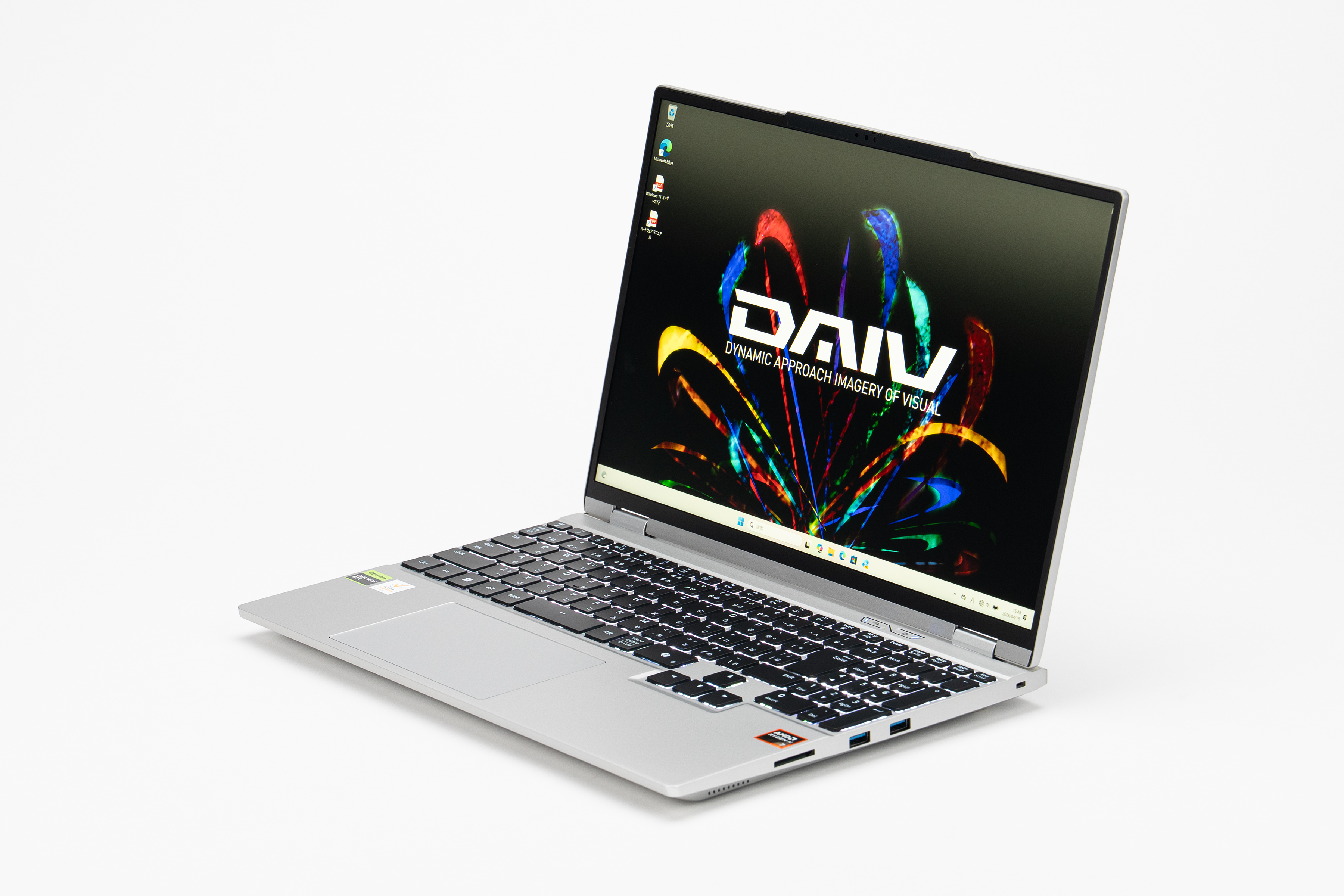
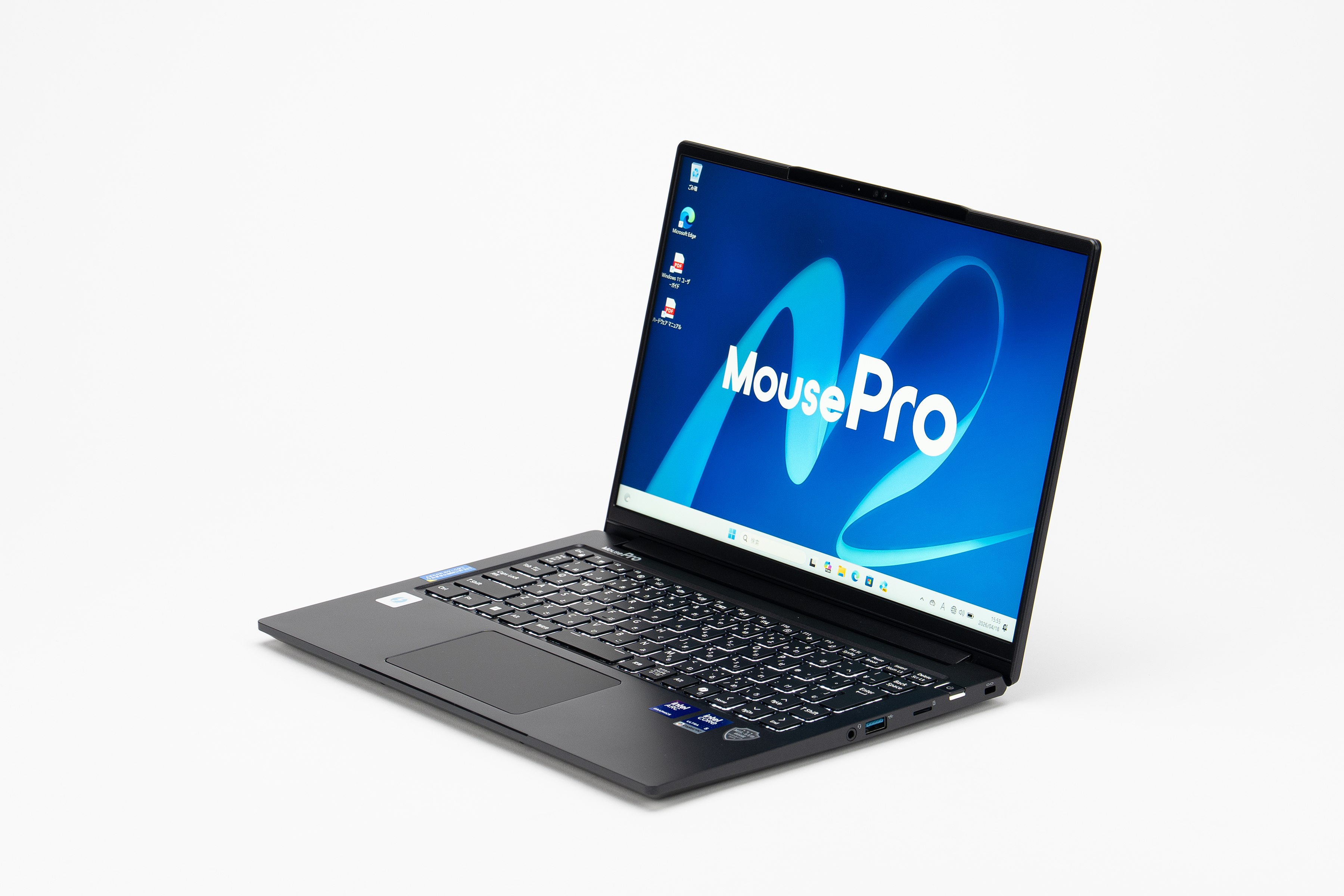
今回、検証に使ったPCは、マウスコンピューターのゲーム向けPC「G TUNE P5-A7G60RD-D / レッド(Copilot+ PC)」と、クリエイター向けPC「DAIV S5-A7G60SR-A(Copilot+ PC)」、そして重量946gと軽量、アクティブに活用できる「MousePro G4-I5U01BK-E(Copilot+ PC)」の3製品だ。
・「歳をとっても便利なPC」を考える
・AIは「PCが進化して便利になった」だけ、難しく考える必要はない
- 物忘れ対策に……過去のPC作業を振り返れる「リコール」
- ビデオ通話で気になることを簡単処理「Windowsスタジオエフェクト」
- あらゆる音声を字幕化する「ライブキャプション」
- 小さい文字もすぐ拡大、音声読み上げも
- 知っておくと老後に役立つ?おすすめ機能や設定はコレ
- チャットAIと音声会話、将来はアプリ操作もやってくれる?
・充実したサポートもより重要に
・老後も用途はさまざま!おすすめ3モデル
- ゲーム好きなら
- 写真?ネット配信?クリエイティブに使うなら
- アクティブに使うなら
AIは「PCが進化して便利になった」だけ、難しく考える必要はない
AIというと、「便利」という印象を持つ方が多い反面、「難しそう」「無くてもいい」と思っている方も多いだろう。
だが、筆者は老後にこそAIは役に立つ場面が多いと思っている。

AIは多岐にわたるが、AIとは何かと難しく考える必要はないし、全てを理解しようとしないでいい。ユーザーの目線であれば、AIうんぬんは気にせず、PCがより進化して便利になっただけだ、と考えて欲しい。
その進化の最先端として存在するのが「Copilot+ PC」。AI処理に特化した高性能なNPUを搭載することで、従来のPCではできなかった特殊なAIツールを利用できる。繰り返すが、AIだからといって難しいものではないので、身構えないで大丈夫。
それではまず、AI機能を中心に、便利な機能を順に紹介しよう。
物忘れ対策に……過去のPC作業を振り返れる「リコール」
「リコール」は、PCを使用中のデスクトップ画面を自動でスクリーンキャプチャし、順次保存してくれる機能。タイムラインで保存されるので、以前見ていた画面をたどって確認できる。
AIは保存したスクリーン画像を解析して、何が映っているのかを理解してくれる。例えば、『通販サイトで見かけたあの赤いシューズ、もう1回見たいのに名前を思い出せない……』といった時、「リコール」を開いて『通販サイトで見かけた赤いシューズ』と入力すると、それっぽい画面を探してピックアップしてくれる。
「リコール」が素晴らしいのは、その時の画面を見られるだけではない。その時に開いていたWebサイトのURLも保存されており、改めてそのWebサイトを開くことができる(商品が既に売り切れている可能性はあるが)。他にも動画や画像などのファイルであっても、検索で見つかったものは「リコール」から開けられる。


歳をとると何かと忘れっぽくなるもの。『あのサービスに登録したIDやパスワードを忘れた』といった時も、サービス名で検索すれば、登録完了時の画面や、メールの通知画面などが見つけられる可能性がある。何かを忘れたと思ったら「リコール」で救える情報はとても多い。
『PCが壊れた!』というトラブル時、過去にさかのぼれば原因究明にも使える。ただし「リコール」の情報を他人に見せる場合は、自分のPC使用履歴が明るみになる点には要注意。なお「リコール」の利用時には顔認証などのセキュリティを通す必要があるため、PCを他人に渡しただけで「リコール」の内容を閲覧される心配はない。
ビデオ通話で気になることをAIで簡単処理する「Windowsスタジオエフェクト」
歳を取って出歩く機会が減っても、オンラインのコミュニケーションは続く時代。Web会議ツールで離れた人とも気軽に話ができるのは、歳を取るほどありがたさが感じられそうだ。
ただ、久々に会う方にお肌の衰えを見せたくない、背景になる家の中を片付ける元気が出ないなど、面倒ごともある。そういう時はAIの力で何とかしてもらうのが手っ取り早い。それが「Windowsスタジオエフェクト」だ。
人物だけを残して背景を綺麗にぼかしてくれたり、肌の質感を変えたりする機能が搭載されている。NPUで処理するため、消費電力もほとんど増えない上、リアルタイム処理も高速で快適だ。なお「Copilot+ PC」以外のNPU搭載PCでも本機能は使用できる場合があるが、「Copilot+ PC」では使用できる加工の種類が多くなる。

あらゆる音声を字幕化する「ライブキャプション」
体の衰えは各所に出るが、耳の聞こえづらさも避けられない。Web会議ができたとしても、音がちゃんと聞こえない、聞き取りづらいということは発生しうる。
「ライブキャプション」は、PCで再生される音声を字幕化する機能。音声をリアルタイムに日本語字幕として表示してくれるので、聞き取りのサポートとして使える。音声はWeb会議に限らず、ストリーミングビデオでも、音声チャットでも何でも機能する。
将来的には、外国語を日本語に翻訳してテキスト化する機能も搭載予定(現在は英語と中国語のみ)。外国のドラマが日本語訳される前に、「ライブキャプション」に翻訳させて見るというのも、そう未来の話ではないはずだ。

小さい文字もすぐ拡大。音声読み上げも可能な「拡大鏡と読み上げ」
多くの方が最も早く老化を感じる部位は、目だろう。小さい文字が見づらいという声は、40代くらいから増えてくる。「拡大鏡と読み上げ」は、ディスプレイの任意の場所にズームアップする機能だ。
[Windows]+[+]キーを押すと、「拡大鏡」アプリが起動し、即座にマウスカーソルのある部分に画面がズームされる。押し続ければさらにズームされていく。この状態でマウスを動かすと、その方向に画面も表示範囲を動かせる。[Windows]+[-]キーでズームアウト、[Windows]+[Esc]で「拡大鏡」アプリを終了して標準の画面に戻れる。
「拡大鏡」アプリが起動している状態で、[Ctrl]+[Alt]キーを押しながら画面上のテキストをクリックすると、その場所からテキストの音声読み上げが開始される。対象がWebブラウザでもテキストエディタでも読み上げ可能だ。
目が悪くなった時だけでなく、高解像度ディスプレイを使いこなすのにも役立つ。ちなみに本機能はNPUを搭載していないPCでも使用可能だ。

知っておくと老後に役立つ?おすすめ機能や設定はコレ
[Windows]+[H]キーを押すと、音声入力機能が起動する。入力した音声を自動でテキストに変換するというもので、キーボード入力しなくても音声で文字入力ができる。変換の精度が高く、句読点を入れる機能もあるので、かなり実用的だ。

テキストサイズの変更も重宝する。Windowsの[設定]から、[アクセシビリティ]-[テキストのサイズ]と進み、[テキストのサイズ]のバーをスライドさせると、Windows上のあらゆる文字のサイズを拡大できる。通常のウインドウのサイズだけでなく、デスクトップアイコンのテキストなど、広く適用される。

視覚的なサポートではもう1つ。画面が白っぽいとまぶしさを感じるようになったら、ダークモードを設定すると楽になる。Windowsの[設定]から、[個人用設定]-[色]と進み、[モードを選ぶ]で[ダーク]を選択する。これでWindowsのスタートメニューやタスクバー、アプリなどの背景が白系から黒系に変更される。

チャットAIと音声会話、将来はアプリ操作もやってくれる?
そしてWindowsのAIと言えば、チャットAIの「Copilot」。Windows 11に標準搭載されており、追加料金なしで利用できる。他のチャットAIと比べて、無料で使える枠がかなり広く、チャットを繰り返すうちに『チャット回数の上限に達しました』と言われることがほぼない。Windows PCユーザーが最も気軽に試せるAIだ。
気になること、やりたいことなど、試しに気軽に聞いてみて欲しい。「Copilot Voice」による音声会話も可能だ。

「Copilot」は現在も進化を続けている。例えば「Copilot Tasks(タスク)」という機能では、ユーザーが『資料をもとにスライドを作成したい』、『子供の写真集を作りたい』といった提案をすると、資料の参照からインターネットでの調査、アプリを使用して作成、スケジュールの設定などを考え、段階的に実行する。
AIに『これをやって』と言うだけで、必要なことを調べて、こちらに確認を求めた上、やることやスケジュールの指示もくれる。誰にとっても便利な、生活に寄り添うAIだ。これは遠い未来の話ではなく、既に「Copilot」アプリに順番待ちリストが公開されており、参加申請が可能だ。

充実したサポートもより重要に
老後のPCを考える上で、サポートの重要性はとても高い。高齢になればなるほど、新機能や見慣れない部品など、新しいものを理解するのは大変になり、トラブル対応も困難になる。『安ければ何でもいい』と思っていられるのも、今のうちかもしれない……。
マウスコンピューターなら、3年間の無償保証が付属する。3年経てば、PCの世代はおよそ3世代進み、パフォーマンスも最新型とは差がついてくる。買い替えも考える時期まで安心して使えるということだ。
また24時間365日のサポートも用意されている。電話でのサポートも24時間受け付けており、夜間のトラブル時にもすぐ助けを求められる。使わずに済むに越したことはないが、いつでも使えるという安心感は老後にこそ価値がある。
これらに加えて筆者が注目して欲しいのは、PCのカスタマイズが可能であることだ。ニーズに合った性能を持ったPCを選べるのはもちろん、必要に応じて周辺機器もセットで購入できる。マウスコンピューターで購入したものとなるので、すべて共通の窓口でサポートを受けられるわけだ。原因の切り分けすら必要ないのは大変ありがたい。
最近はマウスコンピューターオリジナルの高性能キーボードやマウスも充実しており、周辺機器を別途買い集めるのは手間だと感じる方にも重宝するはず。ちなみに購入の相談も電話(9~20時)とLINEで受け付けている。
これらをオールインワンでサービスを受けられるので、購入前から購入後3年まで、長く安心できるのが魅力だ。

老後も用途はさまざま!おすすめ3モデル
ここからはマウスコンピューターの幅広いモデルの中から、おすすめしたい3つのノートPCをご紹介する。
PCをどこでどう使うかは、人によって大きく違う。ここで紹介するものも筆者が利用シーンを想定した上で選定しているが、全く違うニーズを持っている方もいらっしゃるはずだ。紹介するPCはあくまで一例なので、これをもとにより最適なモデルを探ってみてはいかがだろうか。
ゲーム好きなら
G TUNE P5-A7G60RD-D / レッド(Copilot+ PC)


元々ゲームが好きで、定年後に『Steamの積みゲー(買ったまま遊んでいないゲーム)を崩すのが楽しみ』と思っている方は、今時は結構多いのでは。あるいは子供や孫とのコミュニケーションのために、オンラインゲームを遊ぶのもいい趣味になる。
そんな方へのおすすめは、ゲーミングPCの「G TUNE」。今回は15.6型の「G TUNE P5-A7G60RD-D / レッド(Copilot+ PC)」(289,800円~)を選んだ。CPUにRyzen AI 7 450を搭載した「Copilot+ PC」で、ゲーミング性能の肝となるGPUはGeForce RTX 5060 Laptopを搭載。ゲームもAIもこれ1台でカバーできる。
カスタマイズでは搭載するメモリやストレージを調整できるのに加え、ゲーミングマウスやキーボード、ヘッドセットなどもカスタマイズで購入できる。マウスオリジナル製品も高性能でおすすめ。
ディスプレイ解像度はゲーム向けに人気のWQHD(2,560×1,440ドット)で、165Hzと高いリフレッシュレートに対応。ゲームの映像を美しく滑らかに表示できる。本体重量は約2.42kgとやや重めで、外への持ち出しを想定するなら軽いモデルを探す方がいい。
本体色はレッドのほか、ホワイトとブラックも用意されている。好みのカラーを選べるのも本機の魅力の1つだ。


写真?ネット配信?クリエイティブに使うなら
DAIV S5-A7G60SR-A(Copilot+ PC)
写真や動画編集、3D設計、インターネット配信など、クリエイティブな活動をやってみたい方には、クリエイターPCの「DAIV」がおすすめ。今回選んだ「DAIV S5-A7G60SR-A(Copilot+ PC)」(379,800円~)は、CPUにRyzen AI 7 350を搭載した「Copilot+ PC」だ。

こちらもGPUはGeForce RTX 5060 Laptopを搭載しており、3D描画のみならず動画編集などでも高い性能を期待できる。ディスプレイは2,560×1,600ドットで、WQHDより少し縦に広い。リフレッシュレートは180Hzと高く、映像の美しさも特徴だ。
2基のHDMIを始め、映像出力を豊富に持っており、最大6画面に出力が可能。また、SD Express(SD7.0)に対応したSDカードリーダーも搭載している。高い性能と拡張性を持ちながらも、重量を約1.92kgに抑えるとともに、99Whの大容量バッテリーも搭載し、外での利用も現実的な構成となっている。
AI機能はクリエイティブ分野でも活躍できるので、「DAIV」と「Copilot+ PC」の組み合わせは相性がよく、最先端の機能をふんだんに使える。大容量のメモリやストレージが欲しい場合も、カスタマイズで幅広く対応できる。
スペックや形状は上の「G TUNE」と似ているが、「G TUNE P5」が光沢のあるメタリックカラーなのに対し、こちらの「DAIV S5」は光沢を抑えたマットカラーとなっている。用途の違いで外見にもメリハリを持たせているのが面白い。


アクティブに使うなら
MousePro G4-I5U01BK-E(Copilot+ PC)
もっとアクティブに活動したい方、プライベートだけでなく仕事にも活用したい方には、ビジネスPC「MousePro」がおすすめ。今回選んだ「MousePro G4-I5U01BK-E(Copilot+ PC)」(219,780円~)は、上の2機種に比べると機能としてはベーシックだが、高性能と軽さを両立した「Copilot+ PC」だ。

14型で1,920×1,200ドットの液晶ディスプレイを搭載しながら、重量は約946g。さらに動画再生時約6.0時間、アイドル時約19.0時間の長いバッテリー持続時間で、モバイルPCとして活躍。また、BTOオプションでLTEに対応、nano SIMカードやeSIMが利用できるのもポイントだ。
衝撃や振動、温度や湿度の変化にも強く、MIL規格にも準拠。保証も通常3年のところを、有償で5年間に延長可能。ハード・ソフトともに長く安全に使える。
PCの前から人が離れたことを検知して画面をロックし、人が戻るとスリープを解除するHPD(Human Presence Detection)にも対応する。ビジネス向けのPCだけに、セキュリティ機能は特に強化されている。
CPUはIntelのCore Ultra 5 プロセッサー 226Vを搭載しており、ビジネス用途以外にも十分活用できる性能も持ち合わせている。


用途だけでなく、体調に合わせたPC選びを心がけたい


老後を見据えたPC選びという視点で語ってきたわけだが、一言に老後といっても体調は人それぞれに違う。体は元気でも目や耳は弱っている場合もあれば、記憶力など脳機能の衰えが先に来ることもある。さらに老後にやりたいこともまた、人それぞれだ。
PC選びにおいて用途に合ったものを選ぶのは当然だが、歳を取っていくほどに、体調に合わせたものを選ぶという視点もあると良い。例えば、
・小さい文字が見づらい > 画面の大きな機種を選ぶ
・PCを出し入れするのが大変 > 重量が軽い機種を選ぶ
といった考え方を持てば、製品の絞り込みが楽になる。ちなみにノートPCは大画面ほど高価になるとは限らない。PCは重量を軽くする方が難しく、小型軽量のPCは高価になりやすい。
マウスコンピューターならゲームにクリエイティブ、ビジネスなど、求める用途に対応できるPCをいろいろ選べる。そして「Copilot+ PC」などAIを活用できる製品も数多くラインナップされている。体調に合ったPCを選び、AI機能を使いこなして、より便利で快適な生活を送っていただきたい。

1977年生まれ、滋賀県出身
ゲーム専門誌『GAME Watch』(インプレス)の記者を経てフリージャーナリスト。ゲーム等のエンターテイメントと、PC・スマホ・ネットワーク等のIT系にまたがる分野を中心に幅広く執筆中。1990年代からのオンラインゲーマー。窓の杜では連載『初月100円! オススメGame Pass作品』、『週末ゲーム』などを執筆。
・著者Webサイト:https://ougi.net/