ニュース
Windowsのゲーム専用モード「Xbox モード」が間もなく正式展開、十字キーとボタンで快適に操作
一般的なPCでも利用可能に、とうとうRelease Previewチャネルに上陸
2026年4月20日 13:05

米国時間4月17日にRelease Previewチャネルでリリースされた「Windows 11」Build 26100.8313および26200.8313では、「Xbox モード」の段階的な展開が開始されている。大きな問題がなければ、間もなく製品ビルドにも導入される見込みだ。

「Xbox モード」(Xbox mode)は、通常のデスクトップとは別に設けられた全画面のゲーム専用モード。「Nintendo Switch」などのコンソールゲーム機を彷彿とさせるホーム画面を備えており、ゲーミングコントローラーに最適化されており、十字キーとボタンで快適に操作できる。「Xbox Game Pass」や「Xbox Play Anywhere」といったMicrosoftプラットフォームで提供されるゲームだけではなく、サードパーティーの人気ストア――最大のライバルである「Steam」も含む――からインストールしたゲームにもアクセスできるのが魅力だ。
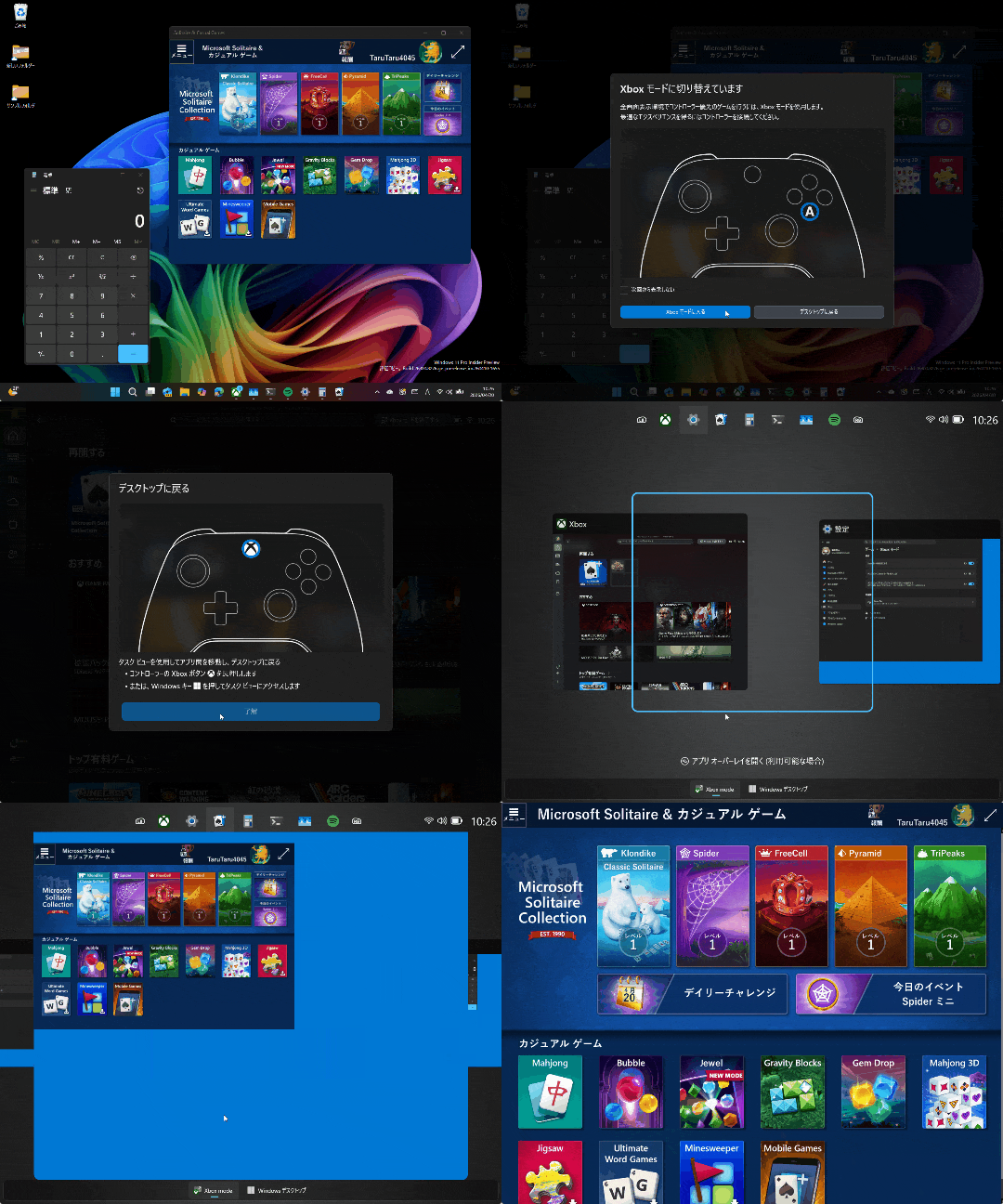
この機能は、ASUSと共同開発したハンドヘルド(両手で持てる)ゲーミングデバイス「ROG Xbox Ally X」「ROG Xbox Ally」に搭載され、以前は 「Xbox」のフルスクリーンエクスペリエンス(Full Screen Experience:FSE) などと呼ばれていたものだ。当初は「ROG Xbox Ally」シリーズのための機能だったが、その後、MSIの「Claw」モデルをはじめとする他社製ハンドヘルド機に開放。一般的なデスクトップPCやノートPC、タブレットPCでも利用できるようになる。
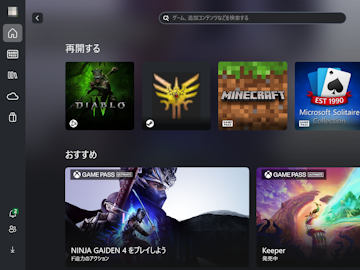
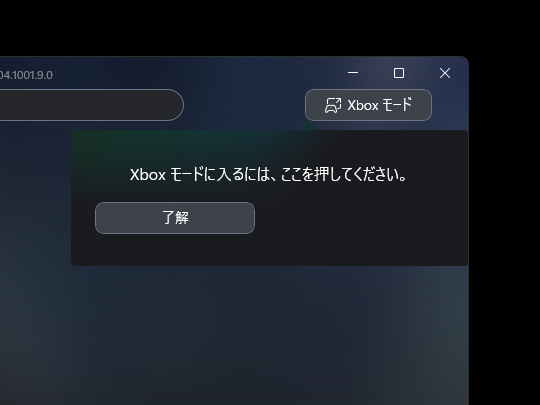
Windows デスクトップから「Xbox モード」へ切り替えるには、以下の方法で行う。
- 「Xbox」アプリ:アプリウィンドウの右上に新設された[Xbox モード]ボタンを押すアプリウィンドウの右上に新設された[Xbox モード]ボタンを押す
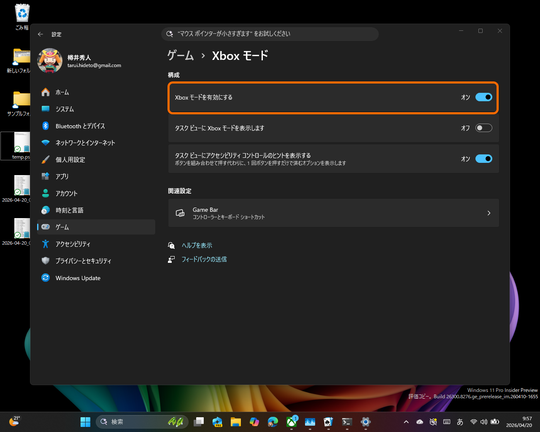
- 「設定」アプリ:[ゲーム]-[Xbox モード]ページで有効化できる[ゲーム]-[Xbox モード]ページで有効化
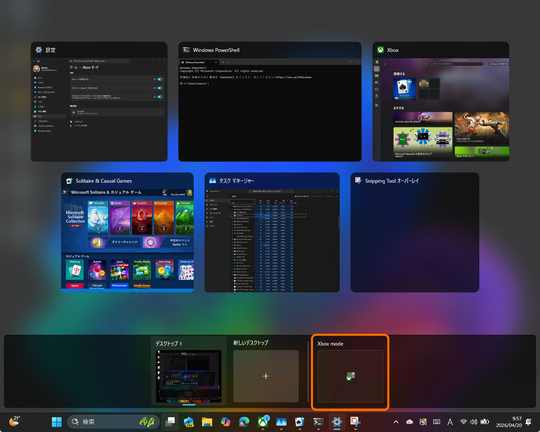
- [タスク ビュー]:[ゲーム]-[Xbox モード]ページで[タスク ビューに Xbox モードを表示します]というオプションを有効化すると(既定は無効)、[タスク ビュー]([Windows]+[Tab]キー)でタスク(アプリやゲーム)や仮想デスクトップを切り替える際、「Xbox モード」が選べるようになる[タスク ビュー]で「Xbox モード」が選べる
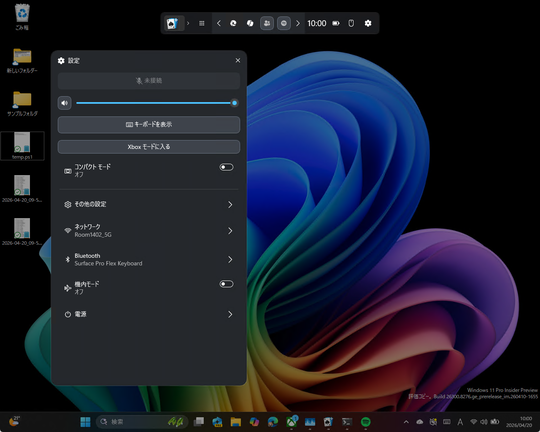
- 「Game Bar」の設定:[Windows]+[G]キーで「Game Bar」へアクセスし、設定画面で「Xbox モード」を有効化[Windows]+[G]キーで「Game Bar」へアクセスし、設定画面で「Xbox モード」を有効化
- [Windows]+[F11]キー:上記の手段をとらないでも、キーボード操作だけで切り替えることも可能


「Xbox モード」からWindows デスクトップへ戻る場合は、コントローラーの[Xbox]ボタンを長押しすればよい。[タスク ビュー]やキーボードショートカットなども利用できる。

「Xbox モード」ではすべてのゲーム(やアプリ)が全画面表示で固定され、コントローラーで操作するのが前提となる(キーボードやマウスを併用することも可能)。タスク(ゲームやアプリ)の切り替えはコントローラーの[Xbox]ボタンの長押しやキーボードの[Windows]キーを押すと現れる[タスク ビュー]が担うが、これもコントローラーのボタンで快適に行える。
また、「Xbox モード」の間は不要なバックグラウンドプロセスが削減され、必須ではないタスクも遅延実行されるようだ。これはゲームにできるだけ多くのシステムリソース(CPUやメモリ)を割り当てるためで、まさに“ゲームに集中するためのモード”と言えるだろう。