ニュース
新しいウィンドウ切り替えツール「Window Hopper」を追加した「PowerToys 0.101」が公開
「Insider」チャネルを新設、「Advanced Paste」はローカルAI「Phi Silica」に対応
2026年8月26日 09:05

米Microsoftは8月25日(米国時間)、「Microsoft PowerToys」の最新版v0.101.2362.0をリリースした。「PowerToys 0.101」の目玉は、新たに導入されたユーティリティ「ウィンドウ ホッパー」(Window Hopper)だ。
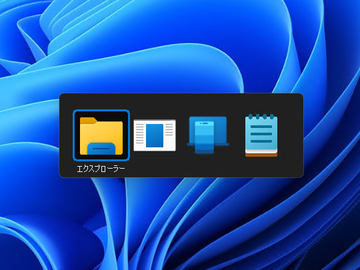
同じアプリのウィンドウだけを巡回する「ウィンドウ ホッパー」
Windows 11では[Alt]+[Tab]キーで手軽にウィンドウ(タスク)を切り替えることができる。これと似た使い勝手で、特定のアプリのウィンドウだけをすばやく切り替えられるようにしたのが「ウィンドウ ホッパー」だ。他のアプリのウィンドウを飛ばして、現在アクティブなアプリのウィンドウだけに焦点を当て、ショートカットキーを押すたびに順番にフォーカスを切り替えられる。

既定では無効になっているため、利用の際は[ウィンドウとレイアウト]-[ウィンドウ ホッパー]設定ページで有効にする必要がある。初期設定のキーボードショートカットは [Alt]+[@]キー (日本語キーボードの場合)。[Shift]キーを組み合わせることで、ウィンドウを逆順で巡回することもできる。「PowerToys」のほかの機能と同様、自分好みにカスタマイズすることも可能だ。

Webブラウザーやターミナル、「エクスプローラー」、各種エディター・ビューワーアプリのウィンドウをいくつも開いて作業しているときに重宝するだろう。

そのほかの新機能と改善
「ウィンドウ ホッパー」以外にも、「PowerToys 0.101」ではさまざまな新機能の追加や改善が行われている。
「Insider」チャネルが選べるように
[全般]設定ページでで、更新プログラムのチャネルを選べるようになった。既定は推奨の「安定」(Stable)チャネルだが、プレビュー機能をいち早く試せる「Insider」も選べる。

また、アップデートにかかわるユーザーインターフェイスのデザインも見直されているとのこと。アップデートのチェック、ダウンロード、インストール、エラーなどの状況がわかりやすくなり、不具合の報告も簡単になっている。
「コマンド パレット」にコンパクトモード
ランチャーツール「コマンド パレット」(Command Palette)には、コンパクトな検索ボックスが導入された。設定で有効にすると、「コマンド パレット」はコマンド提案(サジェスト)のドロップダウンを開かず、検索ボックスだけで表示される。キーワードを入力して初めてドロップダウンが展開される仕組みだ。

なお、このオプションは既定で無効。これまでの使い勝手がユーザーの意思に反して変わってしまうことはない。
「コマンド パレット」ではこのほかにも、検索結果のランキング改善やアイコンの段階的な読み込みによる体感速度の向上、ドックを自動的に隠す機能、ドックの時計と通知センターを開けるベル、拡張機能から表示できるトースト通知、パフォーマンスモニターのディスク使用状況の指標などが追加された。OSが「Windows Update」適用のための再起動を待っている状態では、[更新して再起動][更新してシャットダウン]のコマンドも現れる。
そのほかのおもな改善は、以下の通り。
- Quick Accent/Mouse Jump:「WinUI 3」ベースに刷新。「Quick Accent」には文字キーを長押しして呼び出すモードが追加
- PowerDisplay:複数のモニターの明るさをまとめて操作できる連動機能を追加。タスクトレイのアイコンからの明るさ調整や、対応モニターの電源オン、コマンドラインからの操作にも対応
- Advanced Paste:オンデバイスAI「Phi Silica」に対応。クラウドのエンドポイントやAPIキーを用意しなくても、ローカルでAIによる変換が利用できる(対応するWindowsデバイスのみ)
- Shortcut Guide:[Windows]キーの長押しで呼び出すオプションと、ページ内検索を追加。「Brave Browser」「Zoom Workspace」「新しいOutlook for Windows」「DaVinci Resolve」「Greenshot」「1Password」「Godot」「Obsidian」「ON1 Photo RAW」「Postman」のショートカットにも対応した
- ZoomIt:別のディスプレイへ画面をライブ表示できる「DemoMirror」を追加。Webカメラの背景ぼかし、マイクのノイズキャンセリング、WebP/JPEG形式でのスクリーンショット保存にも対応
- Mouse Highlighter:「マウス ユーティリティ」の「マウス蛍光ペン」(Mouse Highlighter)に、クリックすると波紋が広がる「Ripple」モードを追加。大きさや強さ、長さなどをカスタマイズできる
- FancyZones:カスタムレイアウトの余白などの変更が即座に反映されるように。ウィンドウを左右のディスプレイへ動かせる回転モードも追加された(オプトイン)
- Peek:「Unreal Engine」のプロジェクトとプラグインのプレビューに対応。最前面表示のオプションも追加
- Image Resizer:プリセットの編集がモダンなダイアログに
- New+:デスクトップの新しい項目を、右クリックしたポインターの近くに作成するように


「PowerToys」は、パワーユーザー向けに提供されているMicrosoft公式のシステムユーティリティ群。Windows 95/XP時代、盛んに行われていた取り組みをWindows 10/11で、しかもオープンソースで復活させたものだ。ウィンドウを決まった位置にすばやく配置できる「FancyZones」、ファイル名を一括変更できるシェル拡張「PowerRename」など、『OSにも標準で備わっていればいいのに』と感じられる便利な機能が多く収録されている。
対応OSは「Windows 11」または「Windows 10 バージョン 2004」(20H1)以降で、64bit(x64/ARM64)のプロセッサーが必要。現在「GitHub」のプロジェクトページから無償でダウンロード可能で、「Microsoft Store」からも入手できる。すでに利用中の場合は、アプリ内蔵のアップデーターで更新するとよいだろう。
ただし現在、アップデートの展開に問題があるようで、自動更新が届くには通常より時間がかかる可能性があるとのこと。

ソフトウェア情報
- 「PowerToys」
- 【著作権者】
- Microsoft Corporation
- 【対応OS】
- Windows 10/11
- 【ソフト種別】
- フリーソフト
- 【バージョン】
- 0.101.2362.0(26/08/25)