ニュース
「PowerToys 0.99」が公開 ~「つかんで移動」と「Power Display」が追加
「コマンド パレット ドック」や「キーボード マネージャー」もアップデート
2026年5月12日 17:37

米Microsoftは4月28日(現地時間)、「Microsoft PowerToys」の最新版v0.99.0を公開した。「PowerToys 0.99」では、2つの新機能が導入されている。
つかんで移動(プレビュー)
ウィンドウを移動させるには、タイトルバーをドラッグ(つかんで移動)すればよい。しかし、最近はタイトルバーに検索ボックスやボタンを配置するデザインが流行しており、“つかむ”ところがないケースもあ多々ある。
本バージョンで追加された「つかんで移動」(Grab And Move)は、こうした問題をすまーに解決してくれるツールだ。[Alt]キーが押し下げられている状態であれば、ウィンドウのどこをつかんでも移動させることができる。

既定では無効なので、利用の際はあらかじめ[ウィンドウとレイアウト]-[つかんで移動]設定ページで機能を有効化しておく必要がある。[Alt]キーの代わりに[Windows]キーなどを使うようにカスタマイズしたり、ウィンドウの移動時に位置を表示するよう設定することも可能だ。
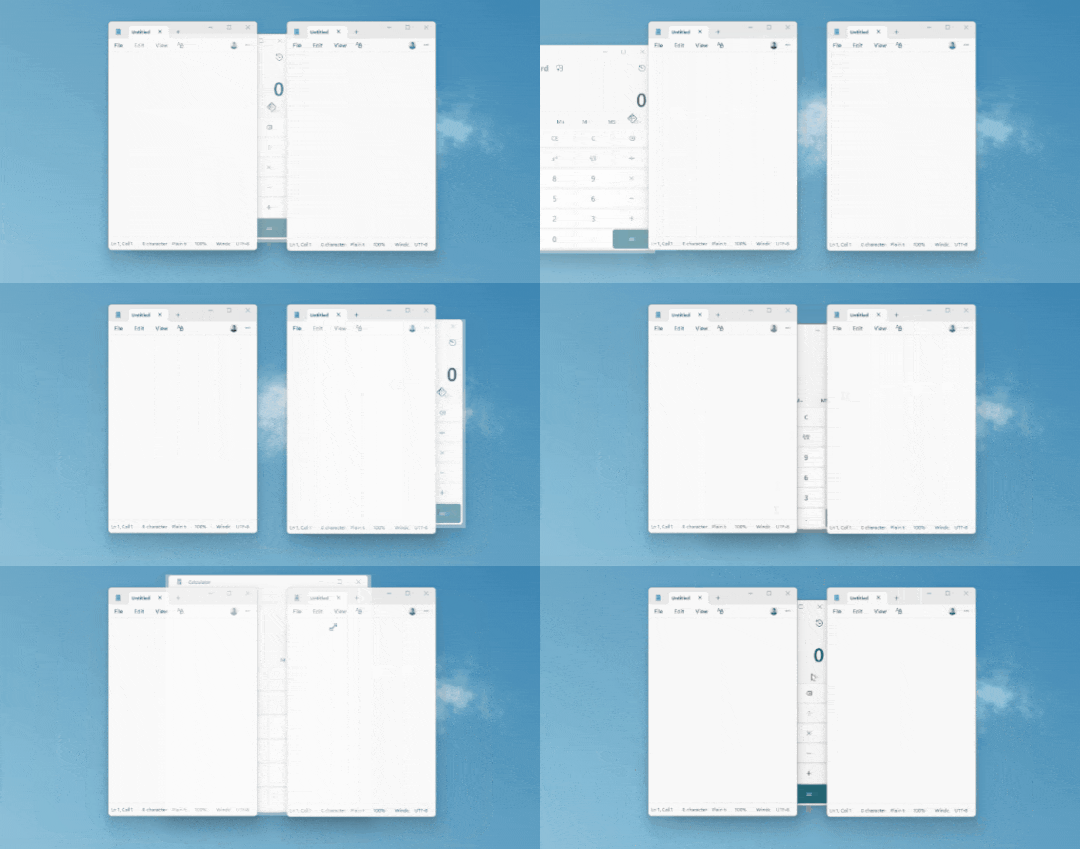
さらに[Alt]キーを押しながらマウスの右ボタンでドラッグすれば、ウィンドウのどこであってもサイズを変更できる。ウィンドウサイズを変更できる端の領域は狭いため、大まかな操作でサイズ変更したい場合に便利。
Power Display
もう一つの「Power Display」は、タスクトレイからディスプレイの音量、明るさ、コントラストなどを調整できるようにしたパネルだ。以前、本誌でも開発中であることをお知らせした機能で、約半年を経てようやくお披露目された格好だ。
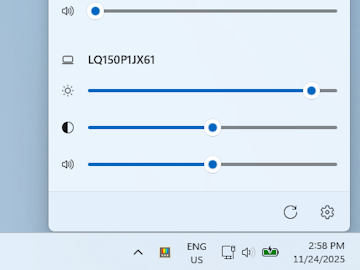
この機能も既定では無効化されているので、利用の際は[入出力]-[Power Display]設定ページで有効化する必要がある。有効化すると、タスクトレイに専用のアイコンが現れ、ポップアップにアクセスできるようになる。

設定できる項目はハードウェア次第だが、それも本ソフトが自動で検出する。もちろん、マルチモニター環境にも対応。好みの設定を記憶してすぐに切り替えられるようにするプロファイル機能を備える。

そのほか
そのほかにも、「PowerToys 0.98」で導入された「コマンド パレット ドック」が改善。通常より細いコンパクトなドックが利用できるようになったほか、カスタマイズの際の操作性や安定性が改善された。

キー入れ替えツール「キーボード マネージャー」もアップデートされ、プルダウンメニューで物理キーボードには存在しないキーを選択したり、特定のキーマップやアクションを無効化したりできるようになった。
「PowerToys」は、パワーユーザー向けに提供されているMicrosoft公式のシステムユーティリティ群。Windows 95/XP時代、盛んに行われていた取り組みをWindows 10/11で、しかもオープンソースで復活させたものだ。ウィンドウを決まった位置にすばやく配置できる「FancyZones」、ファイル名を一括変更できるシェル拡張「PowerRename」など、『OSにも標準で備わっていればいいのに』と感じられる便利な機能が多く収録されている。
対応OSは「Windows 10 バージョン 2004」以降で、現在「GitHub」のプロジェクトページから無償でダウンロード可能。「Microsoft Store」からも入手できる。すでに利用中の場合は、アプリ内蔵のアップデーターで更新可能だ。執筆時現在の最新版は、v0.99.1。
ソフトウェア情報
- 「PowerToys」
- 【著作権者】
- Microsoft Corporation
- 【対応OS】
- Windows 10/11
- 【ソフト種別】
- フリーソフト
- 【バージョン】
- 0.99.1(26/04/29)