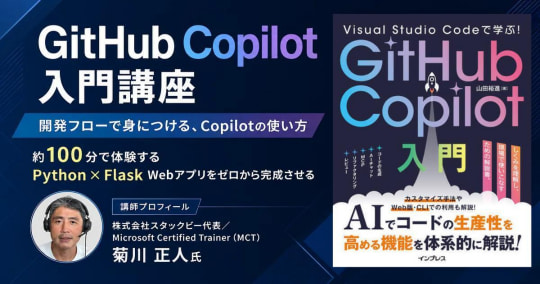
Visual Studio Codeで学ぶ!GitHub Copilot入門
第3回GitHub Copilotに本格的なプログラミングを実行させる ~インラインチャットの使い方
プロンプトを入力してコードを入力させる
2026年9月15日 12:11
この記事はインプレス刊『Visual Studio Codeで学ぶ!GitHub Copilot入門』(山田 裕進 著)の一部を編集・転載しています。(編集部)

インラインチャットでは、プロンプト、つまりGitHub Copilotに対する指示文を入力します。するとGitHub Copilotが、プロンプトに従って、エディター内にコードを入力します(または、既存のコードを書き換えます)。
インラインチャットとは
インラインチャット は、 エディター(開いているファイル)の中に表示されるテキストボックスを使用して、プロンプト(GitHub Copilotに対する指示)を入力する機能 です。エディターから離れずに、GitHub Copilotに、すばやく指示を出せます。

インラインチャットでは、「プロンプト」つまりGitHub Copilotに対する指示文を入力 します。するとGitHub Copilotが、プロンプトに従って、エディター内にコードを出力します(または、既存のコードを書き換えます)。これは、コードの生成や編集の指示に便利です。
「プロンプトを入力する」というと、なんとなく難しそうだな、と感じた人もいるかもしれませんが、単に日本語や英語で、やりたいことを指示するだけなので簡単です。プロンプトとは同僚や部下に「~~してください」というような指示を与えるもの、と考えるとよいでしょう。 できるだけ具体的な指示を与えるのがコツです。
チャットでメッセージ(プロンプト)を送信すると、プランとモデルによっては「プレミアムリクエスト」が使われます。もし、プレミアムリクエストについてまだよく理解していない場合は、チャット(「インラインチャット」や「チャットビュー」)を使用する前に、プレミアムリクエストの仕様を確認しておきましょう。特に、Freeプランを利用している場合、チャットの1メッセージの送信でプレミアムリクエストが1回使用され、プレミアムリクエストは月50回までしか使えない、ということに注意してください。
制限なくチャットを利用したい場合は、Proプランなどへのアップグレードを行います。
GitHub Copilotの公式ドキュメントの一部である「Copilot Chatクックブック」では、チャットで利用できるさまざまな作業とプロンプトの例が確認できます。一度目を通しておくとよいでしょう。
- 🔗Copilot Chatクックブック
- https://docs.github.com/ja/copilot/tutorials/copilot-cookbook
インラインチャットの基本的な使い方
作業の前に、新しいフォルダーを作成し、VS Codeで開きます。また、そこに新しいPythonファイルを作成して開いておきましょう。


インラインチャットを利用するには、まずエディターの内部で以下のキーを押します。
【Shortcut】インラインチャットの呼び出し|Win [Ctrl]+[I]/Mac [command]+[I]
すると、プロンプトを入力するためのテキストボックスが表示されます(なおこれを閉じる場合は[Esc]キーを押します)。

続いてこのテキストボックス内にプロンプトを入力して、生成したいコードについて伝えます。たとえば、以下のようにプロンプトを入力しましょう。
FastAPIでHello Worldを返すAPIを作成
また、プロンプト入力部の右下のモデルピッカーで[Auto]をクリックして、[GPT-4.1]を選択しておきましょう。Autoの場合はGitHub Copilotが自動的にモデルを選択しますが、各モデルの初回利用時には使ってよいかどうかの確認が表示されます。そしてEnterキーを押すか、テキストボックス右側の送信ボタンをクリックします。

するとプロンプトに従ってコードが生成されるので、生成されたコードを確認します。問題がなければ、[保持]([keep])をクリックして(または[Ctrl]+[Enter]キーを押して)、コードを確定します。
【Shortcut】インラインチャットの提案の受け入れ|Win [Ctrl]+[Enter]/
Mac [command]+[E]


または、テキストボックス右上の[閉じる]をクリックして(またはEscキーを押して)、生成されたコードをキャンセルできます。
【Shortcut】インラインチャットを閉じる/コードのキャンセル|[Esc]
もし、 生成されたコードを修正したい場合は、続けて、修正を指示するプロンプトを入力 します。たとえば、以下のように入力して、コードにコメントを追加します。
日本語で各行にコメントを書いて

このように、インラインチャットでは、「コード提案」よりも柔軟で直接的なコード生成の指示が可能です。コード提案の場合、コメントやコードの続きが提案され、それを受け入れるかキャンセルするかの操作しかできませんでした。インラインチャットでは「こういうコードを書いて」といったプロンプトでより具体的な指示ができ、また生成されたコードに対し「こういうコメントを追加して」といったプロンプトで修正の指示もできます。
コード提案の場合、ユーザーがコメントを書き、その続きのコードを提案してもらうので、コードと一緒にコメントが残ります。インラインチャットでも同様にコメントを残したい場合は、以下のいずれかの方法が使えます。
- 「こういうコードを書いて。コード冒頭にはコメントも書いて」といったように、コメントの記述も指示する
- コード提案と同様に、ユーザーがコメントを書き、それからインラインチャットを起動して「コメントに沿って続きのコードを書いて」と指示する
- 【価格】3,080円
- 【発売日】2026年2月25日
- 【ページ数】272
- 【著者】山田 裕進 著
- 【目次】
Chapter 1:GitHub Copilotの全体像とセットアップ
Chapter 2:「コード提案」の利用方法
Chapter 3:「インラインチャット」の利用方法
Chapter 4:チャットビューの利用方法
Chapter 5:GitHub Copilotを活用したソフトウェア開発
Chapter 6:GitHub Copilotのカスタマイズ
Chapter 7:GitHubのWebサイト上でのGitHub Copilotの利用
Chapter 8:モバイル端末やターミナルでのGitHub Copilotの利用
Appendix