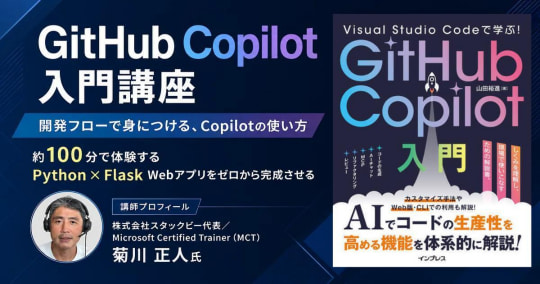
Visual Studio Codeで学ぶ!GitHub Copilot入門
第1回GitHub Copilotで何ができる? まずは基本の機能を把握しよう
AIコーディングを始めるならまずここから!
2026年9月1日 12:14
この記事はインプレス刊『Visual Studio Codeで学ぶ!GitHub Copilot入門』(山田 裕進 著)の一部を編集・転載しています。(編集部)

GitHub Copilotは非常に多くの機能を持っています。ここではまず、GitHub Copilotにどんな機能があり、どのようなことができるのか、簡単に紹介します。
GitHub Copilotの主な機能
GitHub Copilotにはたくさんの機能があり、さまざまな作業を実行できます。まずは主な機能を確認してみましょう。
| 機能名 | 概要 |
|---|---|
| コードの提案(作成、修正) | プログラマーが記述するコードやコメントの続きを予測し、提案する。また存存のコードの問題点や改善できる点を発見して修正する |
| 質問への回答 | チャット形式で、コードの書き方、アルゴリズム、コマンドの使い方など、開発に関わる一般的な質問に回答する。また、指定したファイルや、プロジェクトに含まれるファイルについて、要約や解説を行う |
| 複数のファイルの編集 | ユーザーの指示に従い、同時に複数のファイルを作成または編集する。ユーザーはその変更を確認し、受理するか、取り消すかできる |
| コマンドの提案と実行 | ユーザーの指示に従い、1つまたは複数(一連)のコマンドを提案し、ユーザーの許可のもとに実行する |
| 外部機能の呼び出し | MCPサーバーを使用して、外部の機能を呼び出して利用できる。たとえば「GitHub MCPサーバー」により、GitHubリポジトリの作成やフォーク、イシューの作成や変更、プルリクエストの作成やマージ、GitHub Actionsワークフローの実行や結果の取得などの操作を、GitHub Copilotチャットのエージェントに依頼して実行できる |
| Gitコミットメッセージの提案 | コードの変更を分析して適切なコミットメッセージを生成する |
| 変数名や関数名などの名前の提案 | 変数名や関数名などの名前をより適切なものに変更するリファクタリングを実行する際に、新しい名前を提案する |
| コードレビュー | エディターで選択されたコードのレビュー、前回のコミットから変更された部分のコードのレビュー、プルリクエストのコードのレビューを行い、概要や問題点をコメントとして表示する |
| コマンドの説明、提案、実行 | コマンドやオプションについて解説し、コマンドのエラーの原因を説明・修正する。またユーザーが指示した作業に対応するコマンドを提案・実行する |
本当にたくさんの機能がありますね。なんとなく「難しそうだ」と感じた人もいるかもしれません。ただし、 これらの機能をすべてマスターしなければGitHub Copilotを使いこなせない、というわけでもないので、安心してください。 たとえば最初の「コード提案」や「チャット」が最も基本的で、すぐに役立つ機能なので、まずはこれらから試してみることをおすすめします。
ここでは、主要機能である「コード提案」と「チャット」の概要について紹介しておきましょう。
GitHub Copilotの基本機能① コード提案
コード提案 は、GitHub Copilotの最も基本的な機能です。入力されたコメントや、すでに記述されたコードなどを参考に、GitHub Copilotがコードの続きなどを予測して提案してくれます。提案されたコードの部分は少し薄い色で表示されます。
なお、この薄い色で表示されるテキストは ゴーストテキスト(ghost text) といいます。

GitHub Copilot公式のドキュメント、あるいはVisual Studio Code公式のドキュメントにおいて、「コード提案」機能の呼び方には日・英ともにさまざまな表記揺れが見られます。
- コードの提案:code suggestion(s)
- コードの生成:code generation(s)
- コードの補完/完了:code completion(s)
- 提案の生成:generating suggestion(s)
- コード候補提案の取得:getting code completion suggestion(s)
またVisual Studio Codeの日本語UIでも以下のような表記揺れが見られます。
- コード入力候補:code completion(s)
- コード補完:code completion(s)
これらはすべて同じ機能を表しているので、Web検索で調べる際は注意しましょう。なお、本書では「コード提案」で表記を統一します。
GitHub Copilotの基本機能② チャット
チャット では、ChatGPTやMicrosoft Copilotと同じような、対話型のAIチャットを利用できます。本機能を使うと、GitHub Copilotに、質問に回答してもらう、コードを書いてもらう、既存のコードを修正してもらう、といったことが可能です。なお、チャットでユーザーが入力する指示や質問のことを プロンプト といいます。
チャットは「インラインチャット」または「チャットビュー」で使用します。順番に解説しましょう。
チャットを行う方法① インラインチャット
インラインチャット では、エディター(開いているファイル)の中に表示されるテキストボックスを使用して、プロンプトを入力します。エディターから離れずに、コードの生成や修正などをすばやく指示できます。次の例では、インラインチャットを使用して、既存のコードにコメントを追加しています。

チャットを行う方法② チャットビュー
チャットビューは、Visual Studio Codeのエディターの右側に表示される領域です。ここでAIとの対話的なチャットを利用できます。具体的には、質問に回答してもらったり、コードを対話的に生成・修正したりできます。
次の例では、チャットビューを利用して、プロンプトを入力し、GitHub Copilotに対してコードの生成を指示しています。GitHub Copilotは、チャットの回答として、指示に沿ってコードを生成します。生成されたコードはワンクリックでファイルに挿入できます。

| 項目 | インラインチャット | チャットビュー |
|---|---|---|
| 主な利用目的 | コードの生成や修正を指示 | 質問への回答、複雑な作業の指示 |
| 質問への回答 | 質問を入力しても回答は表示されない(または、回答が現在のエディターに書き込まれる) | チャット内で質問に回答してもらうことが可能 |
| コードの作成や変更 | 現在開いているエディターで、直接、コードが生成・修正される | チャットの回答という形でコードが表示され、確認してから、ファイルにそれを反映させる |
| チャットの表示 | 使い終わったら消える | 必要な間はエディターの脇に表示し続けられる |
インラインチャットとチャットビューには以下のような違いがあります。コードをすばやく生成・修正したい場合はインラインチャット、質問や相談、対話的なコード生成を行いたい場合はチャットビューを使うとよいでしょう。
GitHub Copilotのカスタマイズ
GitHub Copilotはいくつかの方法でカスタマイズが可能です。たとえば、「カスタム指示」(.github/copilot-instructions.mdファイルなど)を作成して、その中に指示を書いておくと、GitHub Copilotのチャットなどの動作に反映されます。指示としては、コーディングやコメントに関するルールやポリシー、ファイルの配置場所などを記述できます。それぞれのプロンプトで、都度細かい指示を入力する必要がなくなるので、非常に便利な設定です。
以下の例では、コメントやテストコードの記述方針についてカスタム指示を記載しています。GitHub Copilotのチャットなどはこの指示に沿って動作します。

また、Visual Studio Codeの設定でGitHub Copilotの動作をカスタマイズすることも可能です。
「カスタム指示」では以下のような設定も可能です。
- 絵文字を多用するように(あるいは使わないように)指示する
- 方言を使うように設定する(「大阪弁で回答すること」など)
- 特定のキャラや動物になりきってもらう(「猫らしく回答すること」など)
これによりGitHub Copilotが出力する回答の雰囲気が大きく変わり、開発作業がより楽しくなるかもしれません。慣れてきたら試してみてもよいでしょう。
- 【価格】3,080円
- 【発売日】2026年2月25日
- 【ページ数】272
- 【著者】山田 裕進 著
- 【目次】
Chapter 1:GitHub Copilotの全体像とセットアップ
Chapter 2:「コード提案」の利用方法
Chapter 3:「インラインチャット」の利用方法
Chapter 4:チャットビューの利用方法
Chapter 5:GitHub Copilotを活用したソフトウェア開発
Chapter 6:GitHub Copilotのカスタマイズ
Chapter 7:GitHubのWebサイト上でのGitHub Copilotの利用
Chapter 8:モバイル端末やターミナルでのGitHub Copilotの利用
Appendix