レビュー
Adobe公式提供の「Photoshop」Chrome拡張 ~今ならWeb版が半年タダで使える特典付き
背景をカンタン削除、各種SNS対応の切り抜きプリセットが便利
2025年12月26日 06:45

Web上の写真をちょっと加工して使いたい……そんなときに便利なのが、Adobeが公式で提供している「Google Chrome」拡張機能の「Adobe Photoshop」だ。「Microsoft Edge」をはじめとする他の「Chromium」系Webブラウザーでも使えるので、ぜひ試していただきたい。
「Photoshop」拡張機能の利用は、基本的に以下の流れで行う。
- Webブラウザーで表示されている画像をサイドパネルに収集する
- 4つのツールを組み合わせて画像を編集する
- 完成した画像をPCにダウンロードする
画像の収集
画像の収集は、右クリックメニューから行うのが基本だ。[Photoshop の拡張機能に追加]コマンドを実行すると、閲覧画面右側にサイドパネルが開いて当該画像が追加され、編集画面が表示される。

右クリックメニューが使えない場合は、画像の左上に表示される「Photoshop」アイコンをクリックすればよい。

画像の編集

「Photoshop」拡張機能で利用できる編集ツールは、以下の4つだ。
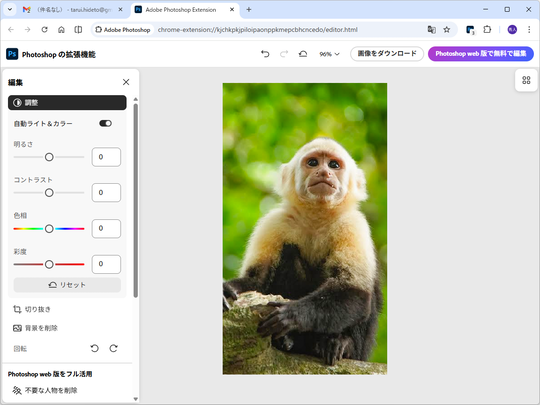
- 調整:明度や彩度を調節。自動で調整することも可能調整
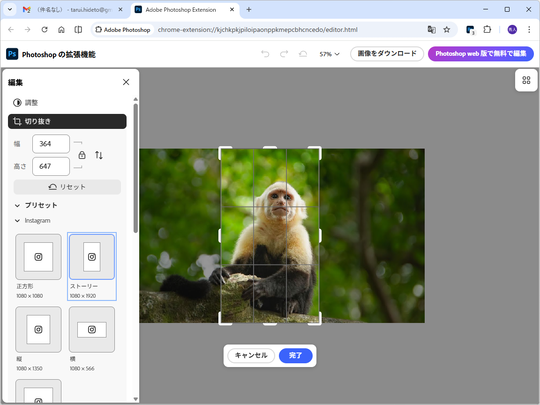
- 切り抜き:範囲を指定して、画像の一部を切り抜く。さまざまなSNSに対応したプリセットが用意されている切り抜き
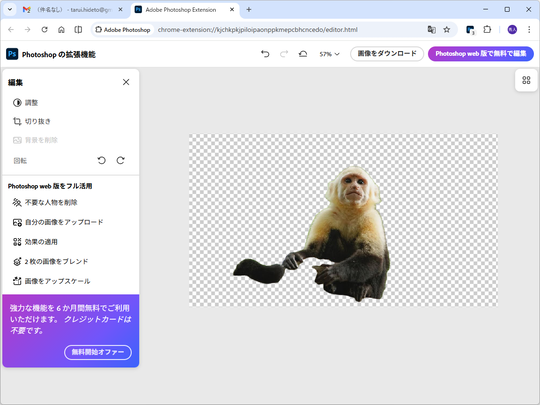
- 背景を削除:メインの被写体のみを残し、そのほかの部分を削除背景を削除
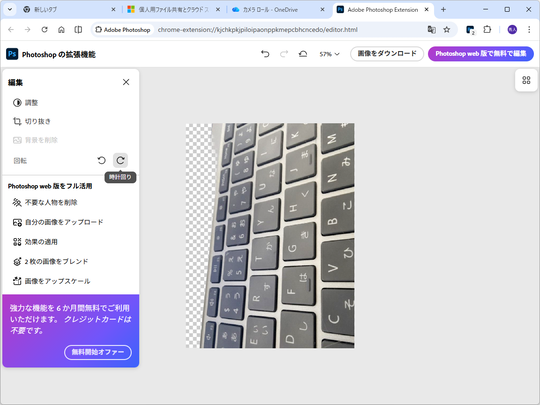
- 回転:アイコンをクリックするだけで時計回り、反時計回りに90度回転回転


とくに切り抜きツールは便利で、たとえば『Instagramのストーリーに投稿するサイズに切り取りたい』、『Xのカバー写真向けのサイズがほしい』といった要望にも応えてくれる。
画像のダウンロード
できあがった画像は、編集画面の上にある[画像をダウンロード]ボタンでPCにダウンロード可能。ファイル形式はJPEGとPNGが選べる。

サイドパネルから複数の画像をまとめてダウンロードすることも可能だ。

期間限定の特典
加えて、「Photoshop」拡張機能ユーザー向けの特典として、Web版「Photoshop」が6カ月無料で提供される。アカウントを作成する必要はあるがクレジットカードの登録などは必要なく、不要な人物の削除、2枚の画像のブレンド、アップスケールといった追加機能が利用できる。

オンラインの画像しか扱えない「Photoshop」拡張機能と違い、手持ちの画像をアップロードして加工することも可能だ。
なお、このオファーは2026年10月6日までとなっているので注意したい。

ソフトウェア情報
- 「Adobe Photoshop」Google Chrome拡張機能
- 【著作権者】
- Adobe, Inc.
- 【対応OS】
- (編集部にてWindows 11で動作確認)
- 【ソフト種別】
- フリーソフト
- 【バージョン】
- 1.0.12(25/12/16)