ニュース
「Copilot」任せから脱却 ~パワポのAIプレゼン生成で長さや口調、スタイルを指定可能に
Windows、Mac、Webで展開
2025年12月5日 08:01

米Microsoftは11月19日(日本時間)、「Copilot in PowerPoint」のアップデートを発表した。今回のアップデートでは、生成AI「Copilot」でプレゼンテーションを生成してもらう際にスライドの長さ(枚数)、口調(トーン)、スタイル、画像などを指定できるようになった。
これまでAI生成されるスライドの内容とデザインは基本的に「Copilot」任せで、できたものをユーザー側で修正する必要があった。しかし、事前にある程度の微調整が行えるようになったことで、そうした手間を減らすことができる。期待通りのスライドを一発で生成できれば、作業時間を大幅に短縮することができるだろう。
利用方法は以下の通り。
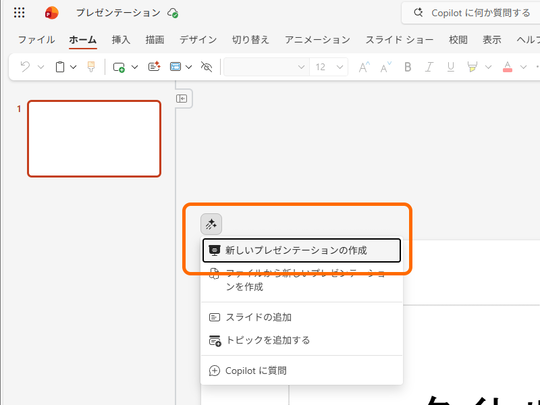
- キャンバスにあるスパークルアイコンをクリックし、[新しいプレゼンテーションの作成]メニューを選択。Windows版であれば[ホーム]画面の[Copilot で作成する]コマンドを選択してもよいキャンバスにあるスパークルアイコンをクリックし、[新しいプレゼンテーションの作成]メニューを選択
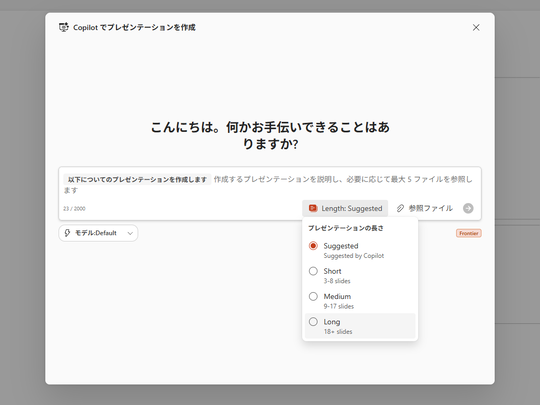
- [Copilot でプレゼンテーションを作成]ダイアログボックスに、作成したいプレゼンテーションの説明(プロンプト)を入力。この際、参照してほしいファイル(Word、PDF、Excel、Loop、TXTをサポート)を追加したり、長さ(Length)を指定できる[Copilot でプレゼンテーションを作成]ダイアログボックスにプロンプトを入力。ここで長さ(Length)を指定できる
- 送信すると、「Copilot」がアウトラインの生成を開始する
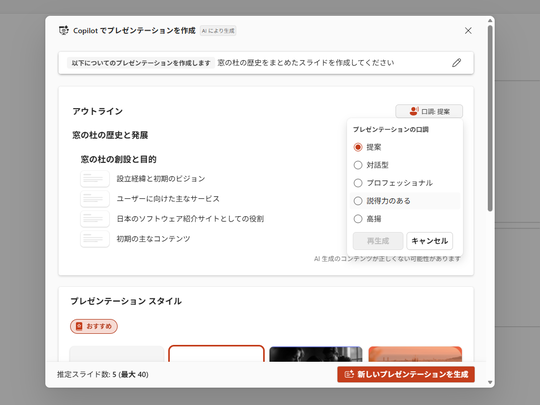
- アウトラインができあがったら、ダイアログボックス右上の[口調]ボタンでトーンを選択「Copilot」がアウトラインを生成。ダイアログ右上の[口調]ボタンでトーンを選択
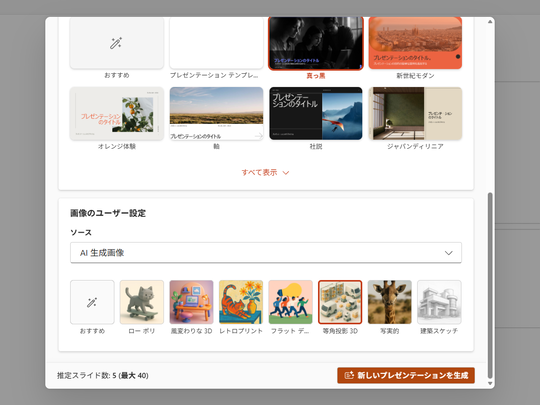
- プレゼンテーションのスタイルと挿入する画像のスタイルを選択。AI生成の画像だけではなく、ストック画像や企業のブランド画像も選択できるスライドのスタイルや、スライドに挿入する画像を選択


本機能は「Microsoft 365 Copilot」ライセンスのユーザーが利用可能。以下の環境で利用できる。
- Web:「Frontier」プログラムの有効化
- Windows:バージョン 2512(Build 19509.20000)以降
- Mac:バージョン 16.104(Build 25111010)以降

Amazonで購入
