Blender ウォッチング
「Blender」のジオメトリノードで毛と布の物理演算がリアルに!
他にも多数の更新や変更が
2026年8月17日 18:11
本連載では、無料の高機能3Dモデリングツール「Blender」の使い方や関連情報を幅広くお伝えします。

7月14日(中央ヨーロッパ夏時間)、「Blender 5.2」が公式リリースされました。
「Blender」関連の注目記事一覧
今回はv5.2LTSで実験的に追加されたヘアーとクロスの物理演算シミュレーションについてご紹介したいと思います。
これは物理演算シミュレーションをノードシステムに組み込むプロジェクトの最初のリリースであり、他のシミュレーションもジオメトリノードとして実装される予定です。実験的機能ですので、将来的には仕様が変更されたり、機能自体がなくなる可能性もあります。
この2つには「XPBD」(eXtend Position-Based Dynamics)メソッドという、ベルレ積分法と似た、位置ベースの物理演算アルゴリズムが使用されています。「Cosserat rod」でヘアーや布をモデル化し、その方向と位置に基づきシミュレーションを行います。
実装ではソルバー処理や衝突判定が並列化により高速化されているため、多コアのCPUではパフォーマンスが向上します。
ヘアーダイナミクス
リアルタイムにヘアーの物理演算処理を行います。ノードアセットとモディファイアーの2つの形式で提供されます。
v5.2では[ヘアーカーブ]オブジェクトの追加時、デフォルトで[ヘアーダイナミクス]モディファイアーが追加されます。従来の[ヘアーカーブ]オブジェクトを使用したファイルにも使用可能です(後述)。
簡単に試す方法
とりあえず試してみたい方は下記が一番早い方法です。
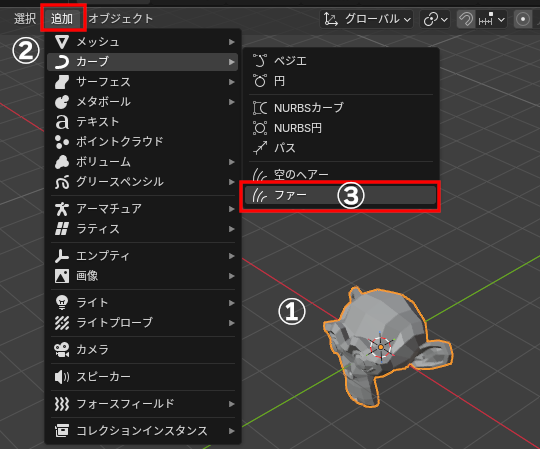
- 毛を生やしたい[メッシュ]オブジェクトを選択します。
- そのまま[追加]メニューから[カーブ]-[ファー]を実行します。メッシュオブジェクトを選択(①)し、[追加]メニュー(②)の[カーブ]-[ファー](③)を実行
- [ヘアーカーブ]オブジェクトが選択されていますので、そのまま、プロパティエディターを[モディファイアー]プロパティに変更し、[ヘアーダイナミクス]モディファイアーの[モード]を[物理演算(実験的)]に変更します。そのまま[モディファイアープロパティ](①)に変更し、[ヘアーダイナミクス]モディファイアーの[モード]を[物理演算(実験的)](②)に変更
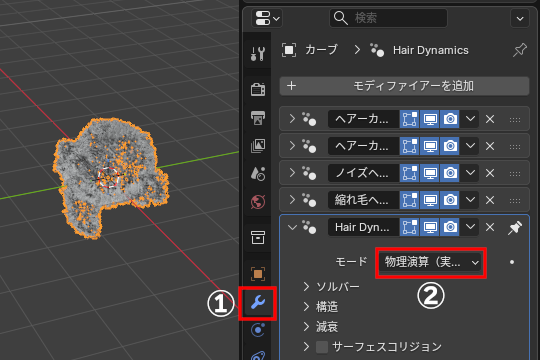
ヘアーカーブの追加・編集方法をご存じの方は[ファー]の代わりに[空のファー]の方が軽くていいかもしれません。
[スペース]キーを押し、アニメーション再生すると、ヘアーが重力で下に曲がります。動きがメモリ内に記録され、下にあるタイムライン内に記録されたフレームが紫になります。
[Esc]キーで停止し、[Shift]+[←]キーで最初に戻ってから再び[スペース]キーでアニメーションさせると、紫のフレームは高速に再生されます。
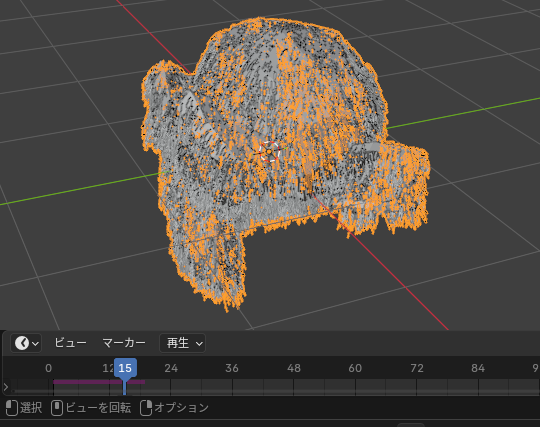
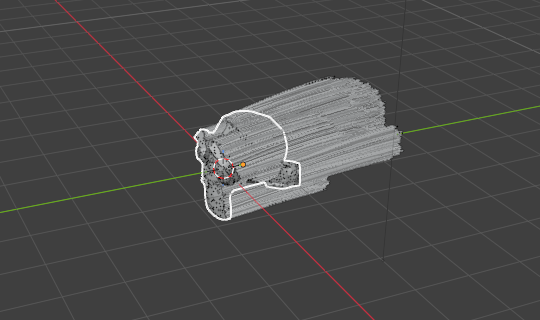
さらにメッシュオブジェクトを選択し、再び[スペース]キーで再生中に[G]キーを押してマウスで移動すると、ヘアーがリアルタイムで変形します。
従来のファイルの対応
実験的機能であるためか、以前のバージョンでヘアーカーブを使用したファイルの自動変換機能はまだありません。自力で新しいモディファイアーまたはノードに変更する必要があります。
具体的には[ヘアーカーブ]オブジェクトの[モディファイアー]スタックの最後の[サーフェイス変形]モディファイアーを [ヘアーダイナミクス]モディファイアー に変更します。
また、ヘアーが付加された[メッシュ]オブジェクトでも、スタックの最初に形状を取得する [レストジオメトリキャプチャ]モディファイアー を挿入しないといけません。
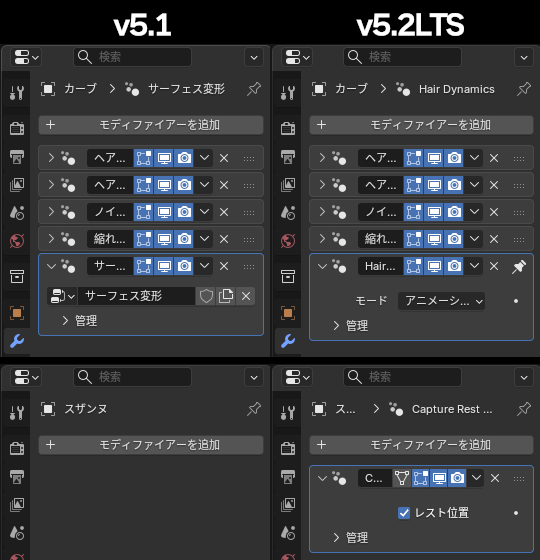
現時点では設定したオブジェクトの『表示中のすべてのヘアーに対して処理を行う』仕様であるため、物理演算したい部分だけ別に分けるのが現実的だと思われます。
衝突判定などの設定
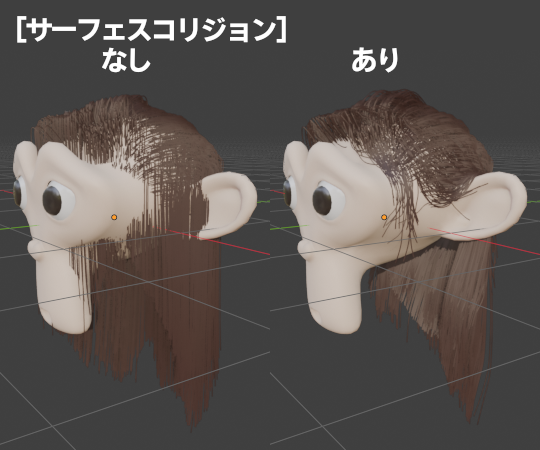
[ヘアーダイナミクス]モディファイアーの[サーフェスコリジョン]を有効化すると、ヘアーを植え付けている[メッシュ]オブジェクトとの衝突判定ができるようになります。
- [辺を考慮]を有効化すると精度が上がりますが、非常に重くなります。
- 現時点では判定部分のマージンやオフセットの類はありません。
- [ヘアーカーブ補間]モディファイアーを使用している場合、[表示]を減らすと軽くなりますが、その分計算をスキップするので、最終的にはすべて表示して次の[ベイク]で計算しなおす必要があります。
物理演算シミュレーションのベイク
シミュレーションの結果はアニメーション再生時にメモリ上に記録されるものの、blendファイルを再読み込みすると消えてしまいます。
これを防ぐには[ベイク]機能で保存します。
- [ヘアーカーブ]オブジェクトを選択し、[物理演算プロパティ]に変更します。
- [シミュレーションノード]パネルを開き、[ベイク]ボタンをクリックします。[物理演算プロパティ]の[シミュレーションノード]-[ベイク]ボタンでベイク
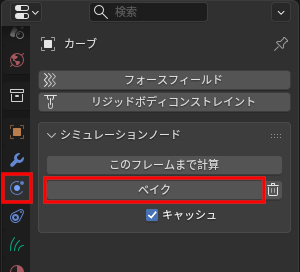
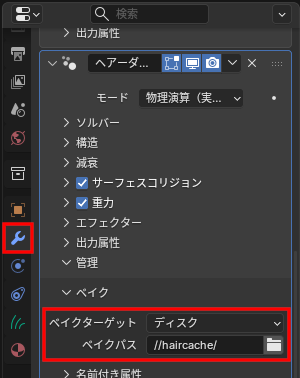
デフォルトでは『パック』としてblendファイルに同梱されます。非常に大きく(数百MB程度に)なるため、別ファイルに保存したい場合は、[モディファイアープロパティ]から[ヘアーダイナミクス]モディファイアーの[管理]-[ベイク]-[ベイクターゲット]を[ディスク]に変更してください。
エフェクターの利用
現時点では今回追加された[ヘアー]と[クロス]のモディファイアーには、[コリジョン]以外のエフェクトモディファイアーがありません。
よって風などはジオメトリノードで自作することになります。
下記のようなジオメトリノードをオブジェクトに作成し、専用の「コレクション」を作成してその中に入れ、[ヘアーダイナミクス]モディファイアーの[エフェクター]-[コレクション]に入れる必要があります。

クロスダイナミクス
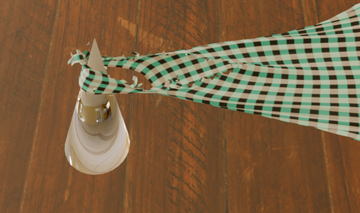
一方、クロスシミュレーションはすでに同じ機能が存在しており、こちらも実験的意味合いが強いため、本記事では軽く触れる程度に留めます。
既存のクロスシミュレーション機能との違いは以下の通りです。
- ジオメトリノードとして利用したカスタマイズが可能
- 『引き裂き』で破れる機能がある
- 処理が高速
- 衝突判定を行う場合、対象のオブジェクトに[コライダー]モディファイアーを付加して専用の「コレクション」に入れ、クロス用オブジェクトの[クロス力学(実験的)]-[エフェクター]-[コレクション]に設定しないといけない
- コライダー以外のエフェクター(フォースなど)は未実装
- 「セルフコリジョン」(自分自身との衝突判定)がない

その他のジオメトリノードへの改善
スペースがなくなってしまいましたが、物理シミュレーション以外にも、ジオメトリノードには様々な機能が追加されています。
例えば、[リスト]タイプの追加や、エンプティオブジェクトへのジオメトリノード付加、[メッシュベベル]、[バンドル]のジオメトリ対応、音声系ノードの追加、カーブの「階数」へのアクセス、[文字列]タイプの属性の追加と処理ノードの強化、クロージャの再帰対応など多数の追加があります。リリースノートでチェックしてみてください。

終わりに
新しい2つのシミュレーションは、ジオメトリノードによる物理シミュレーション実装プロジェクトの始まりであり、ユーザーによるフィードバックによる改善に期待したいところです。
次回は「Blender 5.2」のインターフェイスなどについてご紹介する予定です。
ではまた。