トピック
そのPC、長く使えそうですか?「NPUの有無でこんなに変わるWindowsの今」
「同じメニューを表示したのに、Copilot+ PCでだけ機能が多い」が続々と……
- 提供:
- マウスコンピューター
2026年1月20日 06:55
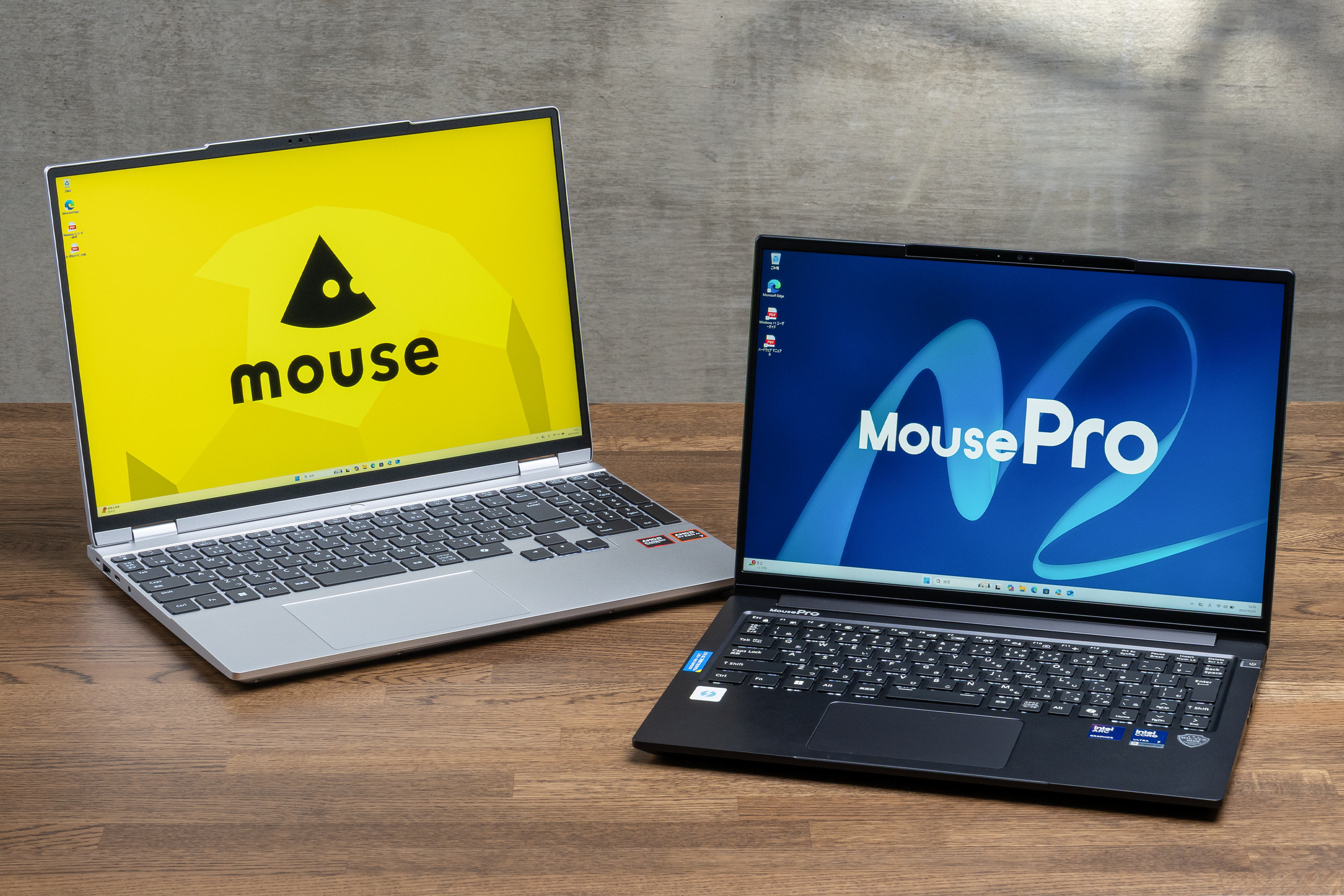
いよいよ「Copilot+ PC」の環境が整ってきた!「同じメニューを表示したのに、Copilot+ PCでだけ機能が多い」
「AI向けのPC」として「Copilot+ PC」が発売されてから、もう1年半。
AI処理用プロセッサであるNPU(Neural Processing Unit)を搭載し、「ローカルでAI演算ができる新世代のPC」として発売されたCopilot+ PCだが、発売当初は「普通のPCとさほど違いがない」「CPUにArmを搭載したモデルしかなく、互換性が不安」「ラインナップが少なく、ちょうどいい選択肢がない」と様々に言われて注目度が低下、今でも「Copilot+ PCは別にいらない」「AIはクラウドで使えば十分」と思っている人も多いと思う。
しかし、この1年半でCopilot+ PCは着実な進歩を遂げており、現在では「Copilot+ PCでしか使えないWindowsの機能」も多数実装。部分的にではあるものの「同じWindows」とは言えなくなってきた側面も出てきている。例えば、「同じソフトを起動し、同じ場所にあるメニューを表示させたのに、その内容が違っている」といったことが普通に起き始めている。そして、今後もさらにCopilot+ PC専用機能が増えていく見通しだ。


機能: コクリエイター、Stickerジェネレーター、オブジェクト選択、リスタイル イメージ、Windowsスタジオエフェクト、Click to Do、リコール、ライブキャプション、セマンティックインデックス、パーフェクトスクリーンショット
アプリ: GIMP、Luminar Neo、CapCut、Audacity、Amuse、Camo Studio
そして、ハードウェアの選択肢も充実。最近では、IntelやAMDのCPUを搭載したノートPCも多数発売されており、ニーズに合わせたPCが選べるようにもなってきた。
そこで今回は、進歩した「Copilot+ PC」と「普通のPC」の違いをWindows標準機能を中心に実機で紹介してみたい。
検証機として利用するのは、マウスコンピューターのCopilot+ PC。同社は、一般向けの「mouse」ブランドに加え、ビジネス向けの「Mouse Pro」ブランド、クリエイター向けの「DAIV」ブランドのそれぞれでCopilot+ PCを用意。もちろんBTOでニーズに合わせたカスタマイズも行える。
お借りしたPCは、Intel製CPUを搭載した「MousePro G4-I7U01BK-E(Copilot+ PC)」と、AMD製CPUを搭載した「mouse B5-A7A01SR-A(Copilot+ PC)」、およびNPU非搭載の「MousePro G4-I7U01BK-B」、計3台だ。


同じソフトなのに、独自AI機能がこんなにある
さて、最初はWindows 11に標準搭載されているソフトから見ていこう。
ペイント
画像描画編集ソフトの「ペイント」は、最近はかなり高機能になり、レイヤーまで使えるようになった。「Copilot+ PC」では、さらに複数のAI機能を利用できる。
「ペイント」のウィンドウの右上にある[Copilot]ボタンをクリックすると、AI機能が表示される。普通のPCでも3つほどのメニューが表示されるが、「Copilot+ PC」ではより多くのメニューが出てくる。「Copilot+ PC」でしか使えないAI機能が用意されているということだ。

「コクリエイター」は、キャンバスに描いた絵をAIがアレンジしてくれる機能。水彩画や油絵などのテイストを選び、テキストでどうアレンジしたいかを指示すると、イメージを膨らませて描いてくれる。

「Stickerジェネレーター」は、文字だけで指示できる画像生成機能。ステッカー画像の生成に特化しているのが特徴で、背景が透過された画像を出してくれる。同じ指示でもいろんなパターンを何度でも生成してくれる。

「オブジェクト選択」は、画像の中からオブジェクトを抽出する機能。マウスカーソルを合わせるだけで、人物や物などの輪郭をとらえ、切り抜きなどの編集作業ができる。

フォト
次は「フォト」。画像を見るだけでなく編集できる機能が用意されており、背景消去など一部のAI機能はどのPCでも利用できる。「Copilot+ PC」ではさらに多くのAI機能が使えるようになる。


「リスタイル イメージ」では、元の画像をベースに、水彩画やアニメスタイルなど、指示した内容に沿ってAIが画像を描き直す。手前の人物は無加工で残すことも可能だ。

「超解像度」は画像の解像度を高めて精細にする機能。古い写真やサイズが小さい写真を、より高解像度でクリアな画像に修正できる。

「Copilot+ PC」にしかない機能もたっぷり
次は「Copilot+ PC」にだけ用意されている機能を見ていこう。
Windowsスタジオエフェクト
「Windowsスタジオエフェクト」は、カメラの映像をリアルタイムに加工する機能。背景のぼかし、目線をカメラに向けているように見せる、画面から被写体が外れそうになると追従する、といった機能がAI処理される。
OS側でカメラ映像を処理する機能なので、特定のソフトに依存せず、サードパーティ製のWeb会議ソフトなどの映像もリアルタイムに加工できる。またNPUを使用することで加工処理にかかる消費電力が小さく、バッテリー消費を抑えられるのもメリットだ。

Click to Do
「Click to Do」は、画面の情報を自在に読み取る機能。具体的には、画面全体のスナップショットを撮り、その中にある文字や画像などの情報をAIが読み取り、別のアプリに橋渡しする。
具体的な例を紹介すると、ある商品の画像に書いてある文字を、本機能を使ってテキストとして読み取り、Webで検索する、といった操作が可能になる。画像を「フォト」アプリに送って加工したり、AIの「Copilot」に渡して質問したりと、画面内の情報を自由に操れる機能だ。

リコール
「リコール」は、画面のスナップショットを自動で保存し、過去にさかのぼって検索できる機能。例えば、何日か前に通販サイトで見ていた白いスニーカーがあったが、どの商品だったかわからない……という時に、「リコール」で『白いスニーカー』と検索すると、その時開いていた画面のスナップショットを見つけ出せる。
本機能のポイントは、スナップショットの情報をAIが解析していること。本来は画像でしかない『白いスニーカー』を、AIが認識して理解し、ユーザーによる『白いスニーカー』という検索ワードに対して検索結果を提示する。また、その時開いていたアプリやWebサイトが何だったかも確認できる。

これらの機能は「Copilot+ PC」のWindows 11に標準搭載されており、いずれも追加機能なしで利用できる。「Copilot+ PC」の高性能なNPUがあると、Windows 11の特別なAI機能が開放される、と考えるとわかりやすい。
サードパーティ製ソフトはユニークなAI機能が満載
続いては、サードパーティ製のソフトについて紹介しよう。画像や音声などの分野で使われるソフトの中には、NPUに対応することで特別なAI機能を使えたり、以前より高速かつ低消費電力で使えたりする機能を持っているものがある。
注意点として、サードパーティ製ソフトにおいては、現時点ではCPUメーカーごとの対応が必要になる。Intel製CPUの内蔵NPUに対応するソフトが、AMD製CPUの内蔵NPUにも対応しているとは限らない(両方に対応するソフトもある)。NPU対応ソフトであっても、自分のPCで対応しているかどうかは要確認だ。
画像編集ソフト「GIMP」
ではまず、Intelプラットフォームに対応したソフトを見ていく。画像編集ソフト「GIMP」では、プラグイン「OpenVINO AI Plugins for GIMP」を導入することで、「Stable Diffusion」による画像生成が可能になる。
テキスト入力から画像を生成するシンプルな機能。NPUを用いて画像生成できるのは「Stable Diffusion 1.5」に限られるが、GPUを使用してよければ「SDXL Turbo」なども利用できる。
導入はやや難しく、「GIMP」本体のほか、「Python」や「Git」のインストールも必要になる。手順はプラグインのWebサイトにあるInstallation Stepsに詳しく書かれているので、これに沿って作業するといい。

写真編集ソフト「Luminar Neo」
写真編集ソフト「Luminar Neo」は、写真の修正をさまざまなAI機能を用いて行える。たとえば[ポートレートボケ]では、メインとなる被写体を自動認識した上、背景の映像をピントがずれたようにぼかす。
ほかにもノイズ除去やシャープをAIが高品質にかけたり、クロッピングの構図を考えてくれたりもする。被写体の下腹をAIが認識してへこませるというユニークな機能もある。

動画編集ソフト「CapCut」
動画編集ソフト「CapCut」では、動画の背景だけを黒抜きにするAI機能が搭載されている。動画を選び、背景を削除する指示を出すだけで、動画を解析して被写体を抜き出し、背景を塗りつぶす。
この処理は「Copilot+ PC」でなくとも可能だが、NPUを用いることでより高速に処理を行える。実用的でありつつ、NPUのパワーを見るのにもよい。

音声編集ソフト「Audacity」
音声編集ソフト「Audacity」では、「OpenVINOプラグイン」を導入することで、音楽を楽器ごとに分離、ノイズ除去、音質のアップスケール、MusicGen LLMを用いた音楽の生成といったAI機能が使えるようになる。
中でも面白いのが、AI音声認識モデル「Whisper」による文字起こし機能。実行すると音声を認識し、波形表示の下に読み取ったテキストが追加される。歌詞の文字起こしを目的にしていると思われるが、普通の話し声もしっかり認識できる。

画像生成ソフト「Amuse」
続いてAMDプラットフォームも試してみよう。「Amuse」はAI画像生成に特化したソフトで、「Stable Diffusion」や「Flux-1」など、さまざまなAIモデルから選んで画像生成を行える。
このうち、「SD3 Medium(AMD GPU)」と書かれたモデルに限り、NPU処理に対応している。実行の際、[Variant]の項目で[RyzenAI]を選択することで、NPUによる画像生成を実行する。同じくNPUを使用する超解像処理「AMD XDNA Super Resolution」を加えることで、2,048×2,048ドットの高解像度画像を、「SD3 Medium」の高いクオリティで生成できる。

カメラソフト「Camo Studio」
カメラソフト「Camo Studio」は、カメラの映像をリアルタイムに加工する。「Copilot+ PC」では先に紹介した「Windowsスタジオエフェクト」があるのだが、こちらもNPUを活用しつつ、背景を別の画像にしたり、左右反転させたりといった機能を持っている。
またメジャーなWeb会議ソフトとの連携機能を持っており、「Camo Studio」で加工した映像を簡単にWeb会議ソフトで表示させられる。「Windowsスタジオエフェクト」では機能的に物足りない方はこちらを使ってみては。

AI機能は今後もより多く、より使いやすくなる
ここまでさまざまな機能やソフトを紹介してきたが、これ以外にも多彩な機能やソフトがまだまだある。「Copilot+ PC」の機能については、筆者が執筆中の連載記事「使ってわかるCopilot+ PC」でも紹介しているので、合わせてご覧いただきたい。


「Visual Studio Code」の「AI Toolkit」

これはOSの機能ではなく、コーディングツールの「Visual Studio Code」の例。Copilot+ PCだけに用意された「AI Toolkit」を使えば、NPUで動かせるローカルLLMをテストできる。執筆時点では、Intelプラットフォームでは11のモデルが用意されている。
さらなる新機能も登場予定、「NPUの無いPC」との差はさらに広がる……
「Copilot+ PC」の登場からおよそ1年半の間に、さまざまな新機能の追加や、サードパーティ製ソフトの対応が進んでいる。今後もアップデートは続けられ、「Copilot+ PC」の独自機能はどんどん増えていく。むしろこちらが標準のWindows PCと呼ばれ、誰も違いを気にしなくなる日も、そう遠くはないだろう。
現在はサードパーティ製ソフトにおいて、プラットフォームごとの対応が必要になっているが、マイクロソフトはそこも対応を表明している。今後はプラットフォームの違いを気にすることなく、よりAIアプリを活用しやすくなるよう環境を整えていくはずだ。
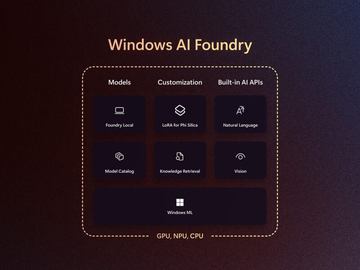
もう1つ、「Copilot+ PC」を選ぶ利点は、高い性能が期待できる点だ。40TOPS以上のNPUを搭載するCPUは、今のところ高性能な製品が中心。また「Copilot+ PC」の要件として、メインメモリが16GB以上などの指定がある。どのPCがいいかわからないという時に、「Copilot+ PC」なら性能面でも安心できる。
今回試用した2台のPCも、「MousePro G4-I7U01BK-E(Copilot+ PC)」は1kgを切る軽量モバイルノートPC、「mouse B5-A7A01SR-A(Copilot+ PC)」は高解像度ディスプレイ搭載で拡張性の高いノートPCと、同じ「Copilot+ PC」でも特性が全く違う。AI PCだからといって特別なことはなく、ユーザーの好みに合わせて選べる。
試用した2台の「Copilot+ PC」をチェック
最後に、今回試用した2台のPCについても紹介しておこう。主なスペックは下記のとおり。
| MousePro G4-I7U01BK-E(Copilot+ PC) | mouse B5-A7A01SR-A(Copilot+ PC) | |
|---|---|---|
| CPU | Core Ultra 7 258V | Ryzen AI 7 350 |
| NPU | Intel AI Boost(47TOPS) | AMD Ryzen AI(50TOPS) |
| メモリ | 32GB LPDDR5X-8533 | 32GB(16GB×2) |
| SSD | 500GB(NVMe Gen4×4) | 1TB(NVMe Gen4×4) |
| ディスプレイ | 14型非光沢液晶(1,920×1,200ドット) | 15.3型非光沢液晶(2,560×1,600ドット、120Hz) |
| OS | Windows 11 Pro | Windows 11 Home |
| カードスロット | microSD | SD |
| 無線機能 | Wi-Fi 7、Bluetooth 5 | Wi-Fi 7、Bluetooth 5 |
| 有線LAN | なし | Gigabit Ethernet |
| 電源 | 65W USB PD | 100W USB PD |
| バッテリー動作時間 (JEITA測定法 Ver.3.0) | 動画再生: 約 6.0時間 アイドル状態: 約 19.0時間 | 動画再生: 約 10.4時間 アイドル状態: 約 16.4時間 |
| その他 | 500万画素カメラ(Windows Hello対応)、デュアルアレイマイクなど | 200万画素カメラ(Windows Hello対応)、デュアルアレイマイクなど |
| 本体サイズ | 約314×224×18.3mm | 約342×239.7×19.9mm |
| 重量 | 約946g | 約1.7kg |
| 価格 | 250,580円 | 259,800円 |
MousePro G4-I7U01BK-E(Copilot+ PC)
「MousePro G4-I7U01BK-E(Copilot+ PC)」は、CPUにCore Ultra 7 258Vを搭載したIntelプラットフォームのPC。1kg切りのモバイルノートPCながら、32GBのメインメモリに、Wi-Fi 7、Thunderbolt 4など、機能も充実している。

「Copilot+ PC」は先進的な商品とあって、ディスプレイがタッチ対応になる製品も多いが、本機は14型非光沢液晶を搭載したスタンダードなPCの手触りを維持している。電源はUSB PDによる65Wで済むので、出張時にはスマートフォンの充電機と兼用もできて便利だ。OSが標準でWindows 11 Proというのも実用性を重視しているのがわかる。
CPUをCore Ultra 5 226Vとしたモデル「MousePro G4-I5U01BK-E(Copilot+ PC)」も展開されている。CPUとメモリのスペックは落ちるが、「Copilot+ PC」としてのNPU性能は同クラス(Core Ultra 7 258Vが47TOPSでCore Ultra 5 226Vが40TOPS)。そして価格は219,780円からと若干安価になっている。
なお、今回NPU非搭載機として使用した「MousePro G4-I7U01BK-B」は、この「MousePro G4-I7U01BK-E(Copilot+ PC)」とほぼ同じサイズのモバイルノートPCだ。「Copilot+ PC」ではないことだけでなく、メモリやSSDの搭載量、Wi-Fiのバージョン違いなど、各所で差がある。


mouse B5-A7A01SR-A(Copilot+ PC)
「mouse B5-A7A01SR-A(Copilot+ PC)」は、CPUにRyzen AI 7 350を搭載したAMDプラットフォームのPC。15.3型のディスプレイは2,560×1,600ドットと高解像度なのに加え、120Hzの高リフレッシュレートにも対応。有線LANも搭載し、軽めのゲームなら快適にプレイできる。

ストレージが標準で1TB、メインメモリも32GBと充実したスペックで、USB4やWi-Fi 7も搭載。ハイスペックが売りに見えて、電源は100WのUSB PDでまかなえる。シルバーの筐体はソリッドかつ堅牢な手触りで、高級感があるのもポイントだ。なおSSDとメモリの容量を半分にしたモデルもあり、196,700円とかなり安価になる。


クリエイター向けのCopilot+ PCもラインナップ
マウスコンピューターにはこれら以外にも「Copilot+ PC」に対応した製品が複数用意されており、ニーズに合わせて選べるのが特徴だ。
今回使用していない「DAIV」ブランドはクリエイター向けの製品で、性能の高さに加え、ディスプレイ品質にもこだわった製品になっている。
DAIV Z4-A9A01SR-B(Copilot+ PC)

CPUにRyzen AI 9 365を搭載する高性能機ながら、重量は約1.14kgと軽量。GPUはRadeon 880M(内蔵グラフィックス)。画面サイズは14インチで1,920×1,200ドット表示。価格は246,800円からとなっている。
DAIV S5-A7G60SR-A(Copilot+ PC)

AMDのCPUを搭載したより上位の製品。sRGBカラーキャリブレーション済みの高性能液晶パネル(15.3インチ/2,560×1,600ドット/180Hz)を搭載するほか、最大6画面の同時出力が可能。画面出力できるのは、本体液晶に加えて、HDMI×2、miniDP、USB 3.2 Gen2 Type-C、USB4 Gen 3×2 Type-C。CPUはRyzen AI 7 350を搭載し、GPUもGeForce RTX 5060 Laptopと強力なものを採用。重量は約1.92kg。価格は309,800円からとなっている。
以上、「普通のWindows PC」との違いが明確に開きつつあるCopilot+ PCの現状と、選択肢が増えてきたCopilot+ PCのラインナップを紹介した。
特に、マウスコンピューターのCopilot+ PCラインナップは、ビジネス向けでサポートが手厚い「MousePro」ブランド、クリエイター向けの「DAIV」ブランド、そして一般向けの「mouse」ブランドと、用途次第で選べるのが特徴。いずれもIntelまたはAMDのCPUを搭載しているため、「これまで使っていたソフトが動かない」といった心配は不要だ。これまで注目されにくかったCopilot+ PCだが、長く使うことを考えるなら、選択肢に入れるべき時が来たのではないかと考えている。

1977年生まれ、滋賀県出身
ゲーム専門誌『GAME Watch』(インプレス)の記者を経てフリージャーナリスト。ゲーム等のエンターテイメントと、PC・スマホ・ネットワーク等のIT系にまたがる分野を中心に幅広く執筆中。1990年代からのオンラインゲーマー。窓の杜では連載『初月100円! オススメGame Pass作品』、『週末ゲーム』などを執筆。
・著者Webサイト:https://ougi.net/