Blender ウォッチング
ローカルAIで「Blender」を操作! 見せてもらおうか、公式MCPアドオンの実力とやらを
Gemma 4 E4Bでの操作は断念、Gemma 4 26Bで「Blender」の操作に挑む
2026年5月26日 17:28
本連載では、無料の高機能3DCG統合環境の「Blender」の使い方や関連情報を幅広くお伝えします。

今回は前回導入した「MCP」とローカルAIによる「Blender」制御を周回遅れながら色々試してみたいと思います。
はじめに
いきなりですが、前回「Gemma 4 E4B」モデル(以下E4B)を入れた皆さんごめんなさい。前回執筆に採用したE4Bは、性能的に色々しんどいことが判明しました。
「Blender」の操作は一部以外はPythonスクリプトを生成して行いますが、E4Bでは、AI内の知識とv5.1での実装との互換性の問題で頻繁につまずいてしまいます。プロンプトの最初に「Blender 5.1で動くように」と入れても同じ。
ユーザーがPython APIドキュメントのサンプルコードや関数のコピペで誘導してあげれば、なんとか解決できますが、他にも色々失敗したり実行できないことがあるため、使用を諦めることにしました。
代わりに「Gemma 4 26B A4B MoE」モデルを使用することにしました。筆者の環境(Windows11 Pro x64、CPU: i5-14200F、GPU: RTX 2060(12GB)、RAM: 32GB)では起動にかなり待たされ、メモリもカツカツになりますが仕方ありません。
PCの環境の問題で導入できない方は、Claude Desktopと、Claude Desktop用の「Blender」プラグインを導入すれば、前回入れた「Blender」用のMCPサーバーアドオンで問題なく動作します。Free プランでもお試しには十分です。
26Bモデルの導入とローカルLLMでの一括起動
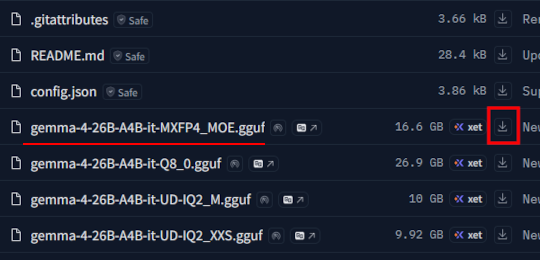
そういうわけで「Gemma 4 26B A4B MOE」モデルを再びダウンロードします。
前回同様、Hugging Faceから「gemma-4 26B A4B MOEモデル」をダウンロードします。(約16.6GB)
バッチファイル化
ついでに毎回ターミナルを表示してコマンド入れて起動させるのが面倒なので「バッチファイル」として作成してしまいます。
- テキストファイルを新規作成し、「blender_mcp.bat」などにリネームします。
- 下記をクリップボードにコピーし、このテキストファイルに貼り付けます。
- (モデルのパス)と(MCPサーバーのパス)を前回を参考にして設定して編集・保存します。
start llama-server -m --ctx-size 16384(モデルのパス)
start uv --directory (MCPサーバーインストールパス)\mcp run blender-mcp --transport http --port 9191
start http://127.0.0.1:8080/
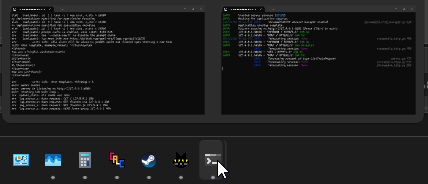
ダブルクリックで実行すると、「Llamaサーバー」「MCPブリッジサーバー」の計2つのターミナルウィンドウが開き、このバッチファイルのウィンドウは閉じます。
停止する場合はこれら2つを閉じてください。
上記バッチファイルのllama-serverのコマンドにはパラメーター(--ctx-size)が追加されています。これはコンテクストウィンドウ(AIが利用できる語句の量)を増やすためです。上記では「16384」ですが、空きメモリが少ない場合はもっと減らしてください。
ローカルLLMとMCPでできること
では何ができるのかを見ていきましょう。
MCP(Pythonスクリプト)による変更は「元に戻す」ができません(履歴には残らないため)。必要なら実行前に保存することをお勧めします。
シーン解析
LLMが最も得意とし、ツールとしても最も実用的な分野でしょう。
現在のファイル内で一番頂点数の大きいオブジェクトを教えてください
Blender.orgのMCPサーバーのページでは、さらに、『レンダリング画像中で小さい形状』という条件で絞り込んでいます。
オブジェクトの操作
この辺まではE4Bでもなんとか可能です。
オブジェクトの削除と追加
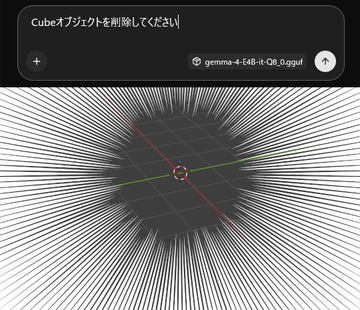
立方体を削除し、モンキーを追加してください
「Cube」と「Suzanne」にするとより確実でトークンも節約できます。
データブロックのリネーム
先頭が「Cube」で始まるオブジェクトを「Block」で始まるようリネームしてください
日本語の名前に翻訳もできますが、変な訳語になることがあるのはご愛敬。
オブジェクトの一括設定
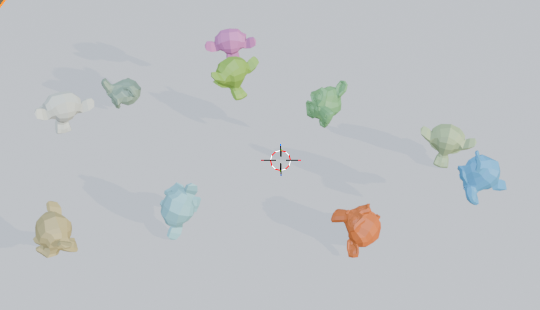
物理演算のデモもささっと作ることができます。さらにマテリアルを別にしてバラバラに色付けすることもできます。
平面オブジェクトを追加し、その5mぐらい上にモンキーオブジェクトを10個作成し、剛体とマテリアルを個別に設定し、それぞれランダムな位置と回転、カラーにして落としてください
モデリング
GUIでやった方が速いことをやっても意味がないので、手抜きできることを追求してみました。
「画像を渡してモデル生成」するような用途はLLMの守備範囲ではないので割愛します。以前ご紹介した専用の生成AIモデルを利用してください。
グリッドの作成と頂点の操作
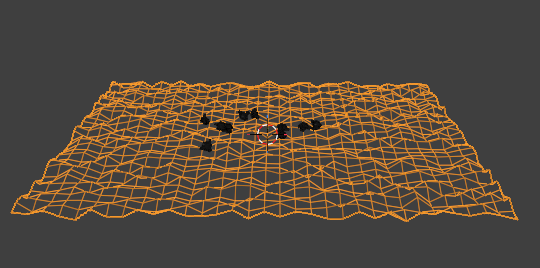
何度か「凹凸のあるグリッド平面」が必要になったことがあるので、作成してもらいました。E4BではAPIドキュメントの提示で誘導する必要がありました。
32x32のグリッドを作成し、各頂点を上下にランダム移動させてください
三次元グラフの作成
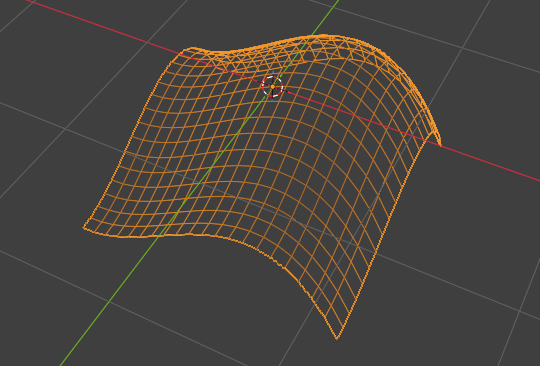
数式と範囲、増分を指定して、三次元グラフを作成してみました。エクステンションもありますが(Extra Mesh Objects)、UIが合わないのでこちらの方が好みです。
(x^3+x^2-x+y^3+y^2-y)*-0.5 を -1 < x < 1、-1 < y < 1 条件で0.1刻みで曲面として作成してください
チュートリアルの検証
執筆したチュートリアルをステップ毎に食わせ、実際にその形状が作成可能かどうかを検証してもらおうと思ったのですが、以下ができないため断念。残念です。
- ツールバーの「ツール選択」(ツール自体の利用は可能)
- [最後の操作を調整]パネルによる調整(スクリプト実行ツールでは表示されず、履歴も残らないため)
- ループカットのような、マウスでインタラクティブに指定するツールの利用
モディファイアーの設定
厚み付けして壁に穴を開けてください
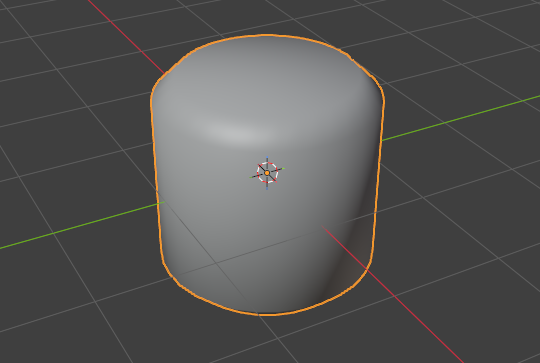
「厚み付けして」で[ソリッド化]モディファイアーが、「穴を開けて」で[ブーリアン]モディファイアーと穴あけ用オブジェクトが自動的に追加されます(一番最初の画像を参照)。らくちん。
モディファイアーアセットの扱い
自動スムーズシェードを設定してください
ここで、面の向きによってスムージング方法を変える「自動スムージング」や「表面に配置」モディファイアーのような、ジオメトリノードで書かれた「モディファイアーアセット」の扱いはどうなるのかと、少しいじわるしてみました。
「自動スムージング」の場合は、単に全体にスムーズシェードが設定されてしまい、「表面に配置」(Scatter on Surface)は、「Blender」ネイティブのモディファイアーではないため、ジオメトリノードモディファイアーが追加され、残りは自分でやってくださいと返されて終わりました。
このようにジオメトリノードで作成されたモディファイアーは、Python APIに対応するものがないため追加できません。
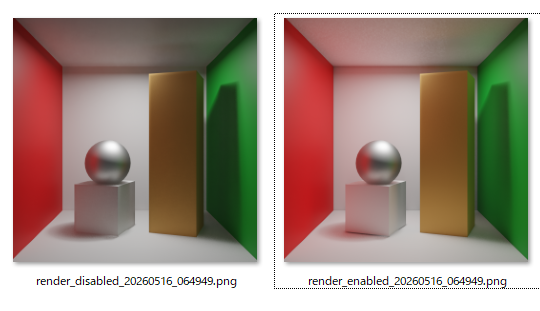
レンダリング画像の比較
それぞれプロパティを変更した複数の画像をレンダリングし、指定のフォルダーに時刻付きで保存してもらうこともできます。
新機能のプロパティの場合は、Python APIも追加されていれば、AIに教えてあげれば何とかなるかもしれません。もしくは更新されたモデルを利用しましょう。
高速GI近似が無効な画像と有効な画像をそれぞれレンダリングし、"D:BlenderAI_Test" フォルダーに、時刻を各画像のファイル名に付けて保存してください
マテリアルの制御
マテリアルのセットアップの追加や、複数のオブジェクトのパラメーターの一括変更ができると便利です。
ノードのセットアップの追加
Cubeオブジェクトのマテリアルに凹凸をつけてください
これで[ノイズテクスチャ]ノード、[バンプ]ノードを追加し、ちゃんと現存の[プリンシプルBSDF]ノードのノーマルソケットにリンクしてくれます。
さらに「テクスチャの座標を操作できるようにしてください」と頼めば、「テクスチャ座標」ノードと「マッピング」ノードを「ノイズテクスチャ」ノードの前に追加してくれます。

ノードのパラメーター変更
『プリンシプルBSDFノードがあれば、シーン(Sheen)パラメーターを0.5にしてください』と、ノード中のパラメーター変更を試みました。しかし、なぜか[サブサーフェススキャッタリング]のパラメーターが変更されてしまいました。『Sheen Weight』で伝えてやっとうまくいきました。
実はノードのパラメーター変更はE4BやClaude(Sonnet 4.2、以下Claude)もすんなりはいきませんでした。
Vision対応について
現在、画像を入力として扱うことができませんが、LLMモデルと同じ場所にある「mmproj-~.gguf」ファイルをダウンロードし、コマンドラインの「llama-server」「--mmproj ファイルパス」を追加することで利用可能になります。
が、筆者の環境ではメモリが全然足りず、利用できませんでした。代わりに「E4B」と「Claude」で試した結果を掲載します。
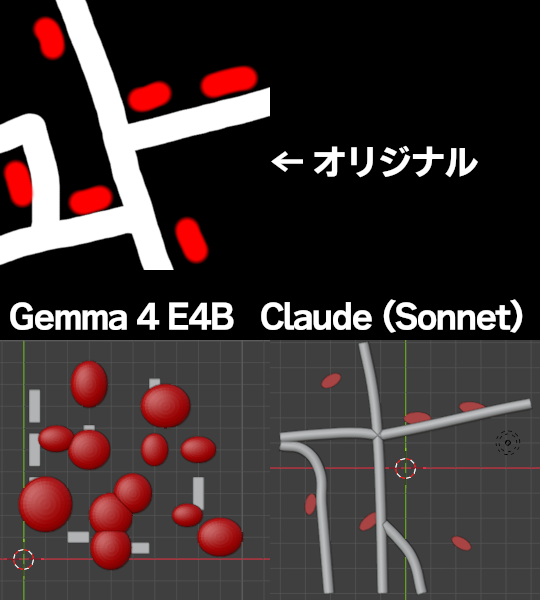
手描きの落書きの再現
レイアウト用のダミーオブジェクトを配置してくれるかな、と思ってやってみましたが、E4BとClaudeともに形状の認識はしたものの、位置や数は再現できませんでした。
ジオメトリノードツリーの再現
英文のジオメトリノードツリーを日本語環境に再現させてみました。
Blender公式ドキュメントの[Dual Mesh](デュアルメッシュ)ノードのサンプルを使用してみました。
E4BはAPIの問題で追加はできなかったものの、ある程度までは認識、一方Claudeはパラメーターまで再現してくれました。モディファイアースタックなども同様にスクショから再現してくれます。

終わりに
最初に少し書いたように、前回入れたE4Bモデルは性能が足りず、結局Gemma 4 26Bを入れ直すという結果になり、最後に至ってはClaudeの宣伝みたいになってしまいました。この記事が皆さんの作業の省力化に役立つことを祈るばかりです。
余談ですが、E4Bモデルは何度も自分で修正を繰り返すたびに 「完全に解決しました!」(←できてない) と、どこかのネットミームのようなことを言ったりする愉快な子だったので、今後も簡単な用途で利用するつもりです。
ではまた。