Blender ウォッチング
公式アドオンでAIが「Blender」を操作できるように! ローカルAIでどこまでできる?
まずは知識がなくてもわかるように導入方法を詳しく解説
2026年5月14日 12:07
本連載では、無料の高機能3Dモデリングツール「Blender」の使い方や関連情報を幅広くお伝えします。

今回はBlender.org公式プロジェクトの「MCP Server」アドオンによる、ローカルAIでの「Blender」制御を行ってみたいと思います。

「Blender」関連の注目記事一覧
公式プロジェクトのMCPによる「Blender」制御
「Blender」の開発・配布をしているBlender Foundationが、最近、様々な研究を行うプロジェクトの「Blender Lab」の2026 Q1の活動報告を公開しており、その中で「Blender」を「MCP」で制御するサーバーとアドオンが公開されました。
MCPとは「Model Context Protocol」の略で、簡単には、アプリケーションをAIで認識・制御できるようにする仕様です。実はすでに非公式のMCPサーバー「Blender MCP」はあるのですが、せっかくなので今回はこの公式アドオンを使用し、ローカルAIで制御を行う環境をWindowsに構築してみたいと思います。
導入方法
導入方法については、公式の「MCP Server」アドオンのプロジェクトページに詳しく書いてあります。
- 🔗MCP Server — Blender
- https://www.blender.org/lab/mcp-server/
以下が必要になります。この記事では「Blender」以外を導入していきます。
- 「Blender 5.1」以降
- 「MCP Server」アドオン
- LLMクライアント
- MCPサーバー
- ローカルAIモデル
さらに、これらのインストールには「Git for Windows」と「Python 3.1x」、インターネット接続を使用します。
実行環境は Windows11 Pro x64、CPU: i5-14200F、GPU: RTX 2060(12GB)、RAM: 32GBを使用しています。
「MCP Server」アドオンのインストール
まずは「Blender」に「MCP Server」アドオンをインストールします。
このアドオンは「MCPブリッジサーバー」として仲介するのに使用されます。
- 「Blender 5.1」を開きます。
- Webブラウザーで上記のMCPプロジェクトページを開きます。
1回目のドラッグ&ドロップ
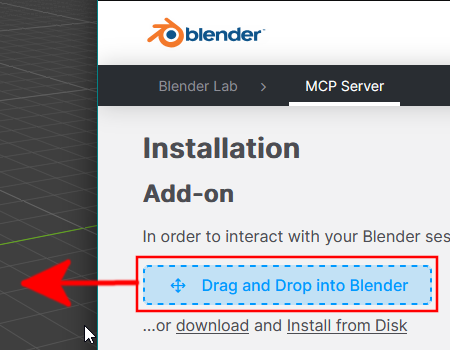
ページ中の『Drag and Drop into Blender』と書かれている点線のボックスを「Blender」にドラッグ&ドロップします。
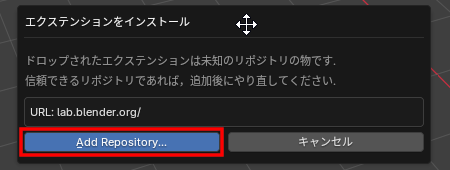
すると、『lab.blender.org』をリモートリポジトリ(ネット上のリポジトリ)として登録するかのダイアログが出てきますので、[Add Repository...]をクリックします。
2回目のドラッグ&ドロップ
そしてもう一度同じボックスを「Blender」にドラッグ&ドロップします。
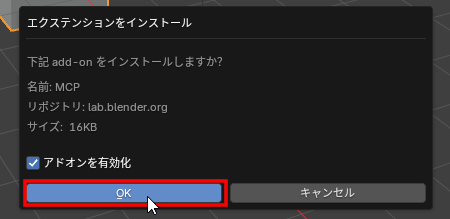
今度はアドオンをインストールするかどうかのダイアログが表示されますので、同様に[OK]をクリックしてインストールします。
「Blender」のネットワークアクセスを禁止している場合は、上記のページ内のリンクからファイルをダウンロードし、[プリファレンス]-[アドオン]の右上のリストボタン([v])から[ディスクからインストール...]でインストールしてください。
ただしアドオン実行時は「Blender」のネットワークアクセスが必要です([プリファレンス]-[システム]-[ネットワーク]-[オンラインアクセスを許可])。
LLMクライアントのインストール
「Llama.cpp」(以下、「Llama」)をインストールします。
こちらも、Blender.orgに専用のページが設けられています。
- 🔗Llama.cpp - blender_mcp - Blender Projects
- https://projects.blender.org/lab/blender_mcp/wiki/Llama.cpp
Windowsでは「PowerShell」からのインストールが推奨されています。
まず、[スタートボタン]を右クリックして[ターミナル]を起動します。次に、以下のコマンドを「PowerShell」に入力し[Enter]キーを押して実行します。
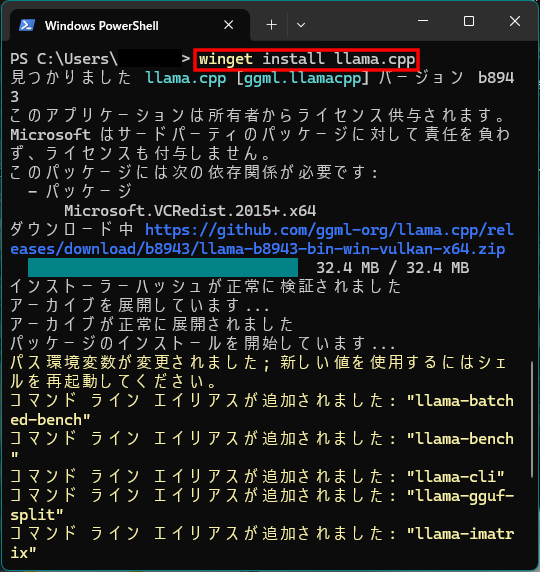
winget install llama.cpp
「Llama」のインストールに成功すると、下図のようなメッセージが表示されるはずです。
MCPサーバーのインストール
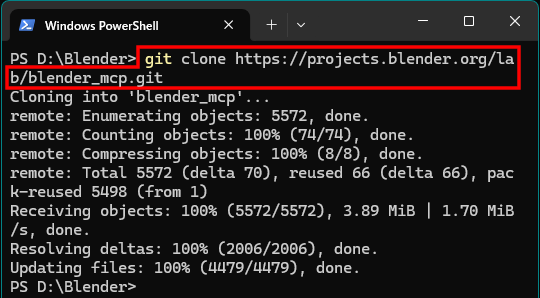
同様に、MCPサーバー(blender_mcp)をインストールします。後でLLMクライアントと同時実行するため、 別の ターミナルを新たに開きます。
- インストール先の1つ上の階層のフォルダー上で右クリックメニューから[ターミナルで開く]を実行します。例えば『C:¥』で実行すると、『C:¥blender_mcp』フォルダーが作成され、その中にインストールされるためです。
- 「PowerShell」で以下のコマンドを実行します。
git clone https://projects.blender.org/lab/blender_mcp.git
モデルのダウンロード
「Hugging Face」からモデルをダウンロードします。「gguf」形式のモデルを利用します。
前掲のプロジェクトページでは、gemma4の26Bモデルが使用されていましたが、筆者の環境では「Llama」の起動にとぉ――――っても時間がかかってしまったため、省メモリ版の「gemma4のE4Bモデル」で動作確認しました。「Blender」と併用することを考えると、少し低めに見積もった方が実用的と考えられます。
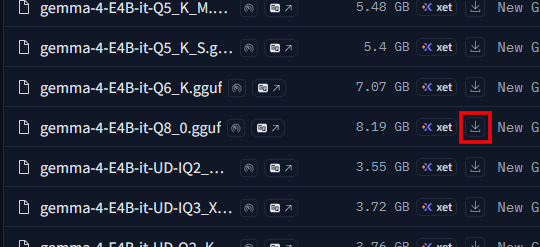
ダウンロード後は都合のいい場所に移動するなりしておきます。
実行
アドオンの実行
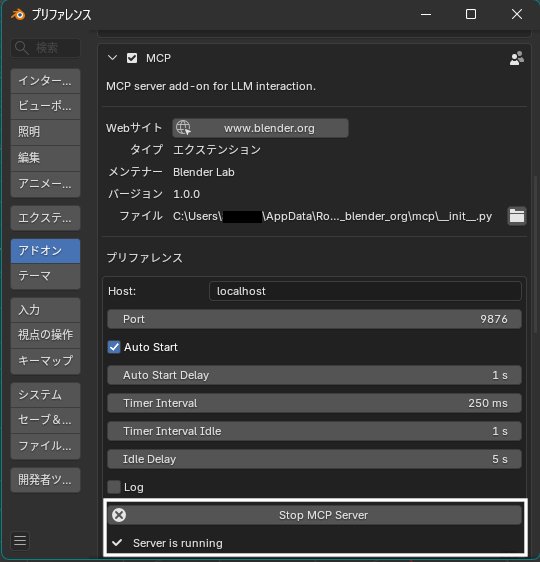
アドオンをインストール後、デフォルトでは起動時、自動的にMCPブリッジサーバーも起動しているはずです。[プリファレンス]-[アドオン]の[MCP]のパネル内で停止と再開ができます。
「Llama」サーバーの起動
ターミナルで下記を実行します。
llama-server -m (モデルのパス)
『-m 』から後ろの『(モデルのパス)』は、エクスプローラーの右クリックメニューから[パスのコピー]でコピーできます。たとえば、筆者の環境では下記のようになっています。
llama-server -m "D:\ai_models\gemma-4-E4B-it-Q8_0.gguf"
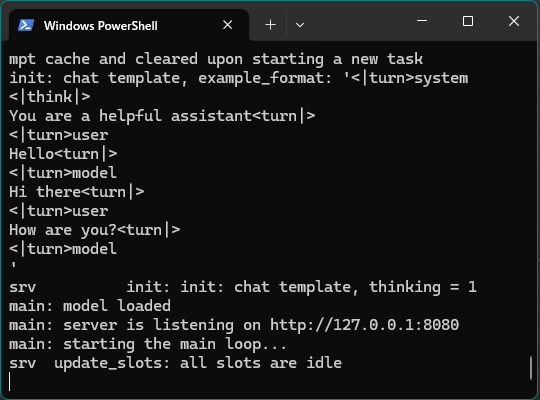
「Llama」サーバーが起動した後も停止するまで、ターミナル(Power Shell)のウィンドウはそのままにしておいてください。
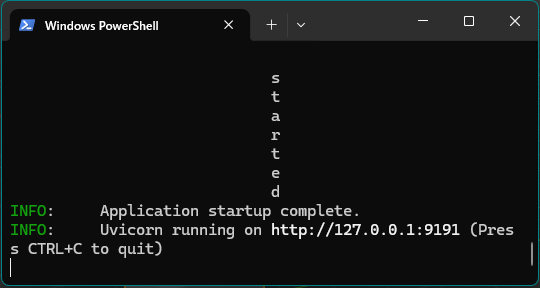
MCPサーバーの起動
今度はMCPサーバーを起動します。上述どおり別のターミナルで下記を実行します。長いですが一行です。
こちらも実行中はウィンドウを閉じないでください。
uv --directory (インストール先の親フォルダー)\blender_mcp\mcp run blender-mcp --transport http --port 9191
例えばDドライブの「blender」フォルダーの下にインストールした場合は、以下のようになります。
uv --directory D:\blender\blender_mcp\mcp run blender-mcp --transport http --port 9191
「Llama」WebUIの表示とMCP設定
Webブラウザーで「Llama」のUIにアクセスし、MCPサーバーへの接続設定を記録します。
この設定は Webブラウザー に保存されます。同じブラウザーであれば一度設定すればOKですが、別のブラウザーで利用する場合は再度設定が必要です。
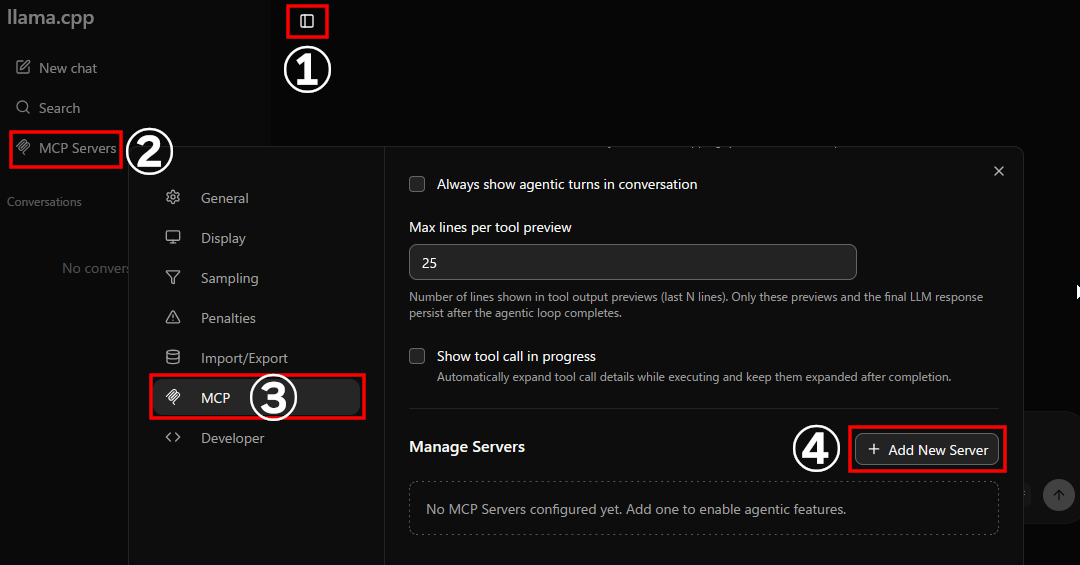
- Webブラウザーで『http://127.0.0.1:8080/』にアクセスします。
- 左上のタブ開閉アイコンをクリックします
- [MCP Servers]をクリックします。
- 設定ダイアログが表示されますので、[MCP]タブかどうか確認します。
- 下にスクロールし[Manage Servers]の[+ Add New Server]をクリックします。
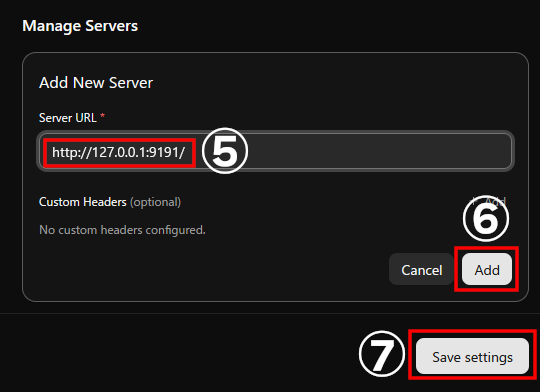
- 『http://127.0.0.1:9191/』をコピペなどで入力します。
- [Add]をクリックします。
- 最後にその下の[Save settings]をクリックします。
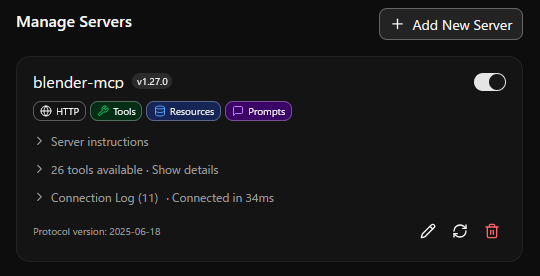
正しいポートやIPアドレスが設定されていれば、下記のように表示されます。失敗している場合はポート番号を再確認してみてください。ポート番号は全部で 3つ (8080/9191/9876※)が使用されています。
(※注:9876はアドオンにデフォルトで指定されているため、ユーザーによる操作はありません)
最後に設定ダイアログ外をクリックしてプロンプト入力画面にしましょう。
テスト
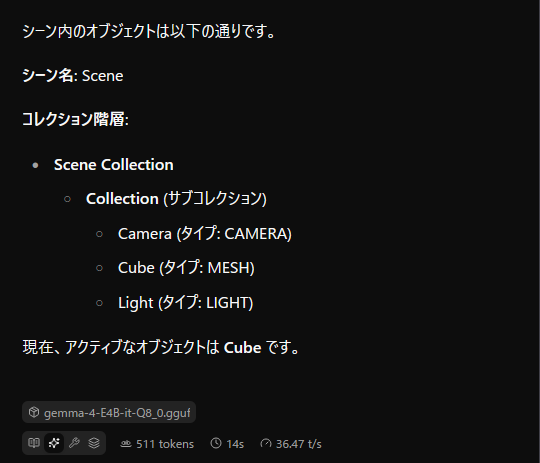
まずはテストとして入力欄に下記のプロンプトを入力して実行してみてください。
シーン内のオブジェクトを列挙してください
しばらく(環境による)してリストが返ってくれば成功です。
終了したい時は開いたターミナルの全ウィンドウと「Llama」のWebUIを閉じます。
終わりに
お疲れさまでした。次回はインストールした「MCP Server」アドオンで色々遊んでみたいと思います。
ではまた。