Blender ウォッチング
無料の3DCG統合環境「Blender 5.0」はモディファイアーの利便性が上がり制作効率がUP!
最新版の新機能を徹底解説
2025年12月17日 16:45
本連載では、無料の高機能3Dモデリングツール「Blender」の使い方や関連情報を幅広くお伝えします。

11月18日(中央ヨーロッパ夏時間)、「Blender 5.0」が公式リリースされました。
本リリースはメジャーアップデートにあたり、新機能も変更も多数含まれています。以前の記事にも書いたように、廃止予定の機能が実際に削除されていますので、「Blender 4.5 LTS」を(必要ならもっと以前のバージョンも)データ変換用に併用することをお勧めします。

「Blender」関連の注目記事一覧
今回はモディファイアーやジオメトリノード関連の新機能についてご紹介します。
本記事は12月16日に予定されている「Blender 5.0.1」リリース前に執筆されたものであり、挙動が違う可能性があります。
新しいモディファイアーの追加
形状をパラメーターで作成・変形する「モディファイアー」に、新しくジオメトリノードベースのモディファイアーが追加されました。
新「配列」モディファイアー
従来の「配列」モディファイアーの後継となる、新しい配列モディファイアーです。以前の配列モディファイアーも「配列(旧)」という名前で残されています。
配列方法に[ライン][円][カーブ][トランスフォーム]が選択でき、「カーブ上の配列」や「ファン」などが以前より簡単に作成できるようになりました。
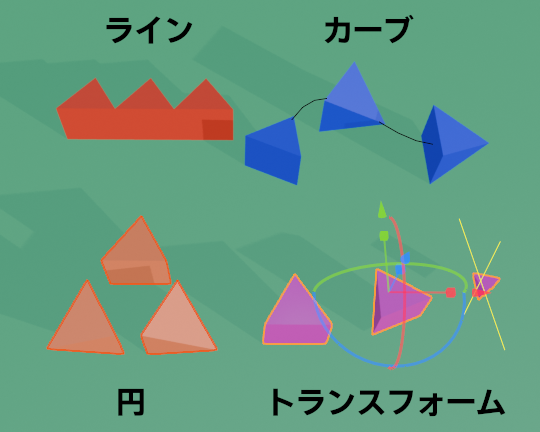
「表面に配置」モディファイアー
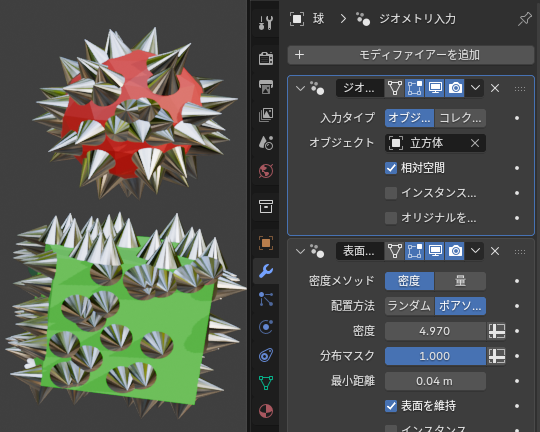
あるオブジェクトの形状の表面に、他のオブジェクトやコレクションのコピー(インスタンス)をランダムに配置します。ジオメトリノードで定番の利用方法がモディファイアーになりました。配置する場所の制限は「テクスチャ画像」と「UVマップ」で行います(下図)。
[インスタンス上に配置]で、このモディファイアーなどで配置したインスタンス上に、さらに他のオブジェクトを置くこともできます。

「要素にインスタンス作成」モディファイアー
上記のモディファイアーに似ていますが、こちらはジオメトリノード登場以前の「面複製」などのように、メッシュ形状の「ポイント(頂点)」「辺」「面」「コーナー」に他のオブジェクトやコレクションを一つずつコピーします。
[マスク]値でランダムにコピーの数を減らしたり、「面」の場合は面積で拡大縮小、「コーナー」の場合はオフセットでずらすこともできます。
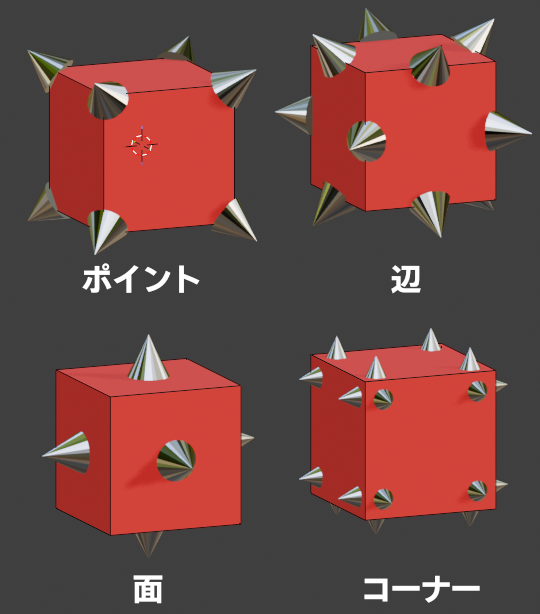
「カーブのチューブ化」モディファイアー
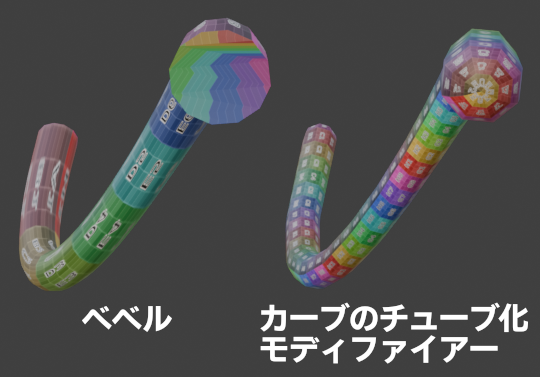
カーブを太さのあるチューブ状にします。標準の機能でもこれは可能([オブジェクトデータプロパティ]-[ジオメトリ]-[ベベル]-[深度])ですが、
- 両端に「丸いふた」を簡単につけられる
- もっと細かい「UVマップ」が生成される
という違いがあります。
欠点としては、太さを制御する「テーパー」機能が使えなくなることがありますが、各制御点の[半径]パラメーターでも制御できるのであまり困ることはないと思います。
なお、このモディファイアーやベベルでチューブ化したカーブは、前述の[配列]モディファイアー(カーブモード)で参照できません。これはチューブにした時点でメッシュに変換されてしまうためです。ジオメトリノードを使用しましょう。
「ジオメトリ入力」モディファイアー
他のオブジェクトやコレクションの形状を、現在のオブジェクトの形状に追加します。他のオブジェクトにも同じモディファイアーを使用したり、「インスタンス」として追加するなど様々な利用方法が考えられます。
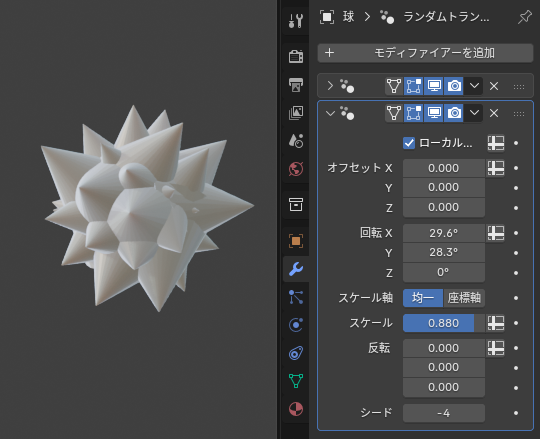
「ランダムトランスフォーム」モディファイアー
「インスタンス」のトランスフォームをランダム化します。
例えば上述の[要素にインスタンス作成]モディファイアーの下に置き、各コピーの向きやサイズをランダムにしたい時などに便利です。
エッセンシャルノードアセット
これらのモディファイアーは、「Blender」リリースに同梱されている「エッセンシャルアセット」の一部であり、ジオメトリノードとしても使用可能です。
モディファイアーは形状のすべて(インスタンス以外)を入力として利用せざるを得ませんが、ジオメトリノードとして利用することで、後述のクロージャの例のように必要な部分の形状のみを取得したり、複雑な処理を行うことができます。
新しいジオメトリノード
バンドル
バンドルはカラーの「RGB」や、ベクトルの「XYZ」のように、複数の値を一つにまとめて利用できるようにする仕組みです。多数のリンクを一つにまとめることができ、見た目がすっきりしてミスも防げます。

クロージャ
クロージャは一部の処理をノードグループ外のツリーで置き換えることができる機能です。ノードグループをブラックボックス化したまま、柔軟なカスタマイズが可能になります。
例えば、ノードグループ内の[要素にインスタンス作成]を[表面に配置]などに変更できるようにしたいとします。
グループノード内の設定
- 対象のグループノードを選択し、[Tab]キーで開きます。
- 置き換えたいノードを選択し、[Shift]+[S]キーまたは[ノード]メニューから[交換]-[ユーティリティ]-[クロージャ]-[クロージャ評価]を選択します。
- [クロージャ]ソケットをドラッグし、[グループ入力]ノードの空きソケットとつなげます。
- [ジオメトリ]などの必要な入出力ソケットとつなぎます。
- 再びグループノードを[Tab]キーで閉じます。

グループノード外の設定
- [追加]メニューの[ユーティリティ]-[クロージャ]-[クロージャ]で、「クロージャゾーン」を追加します。
- 右側の[クロージャ]ノードの[クロージャ]ソケットを、先ほどのグループノードの暗い黄色のソケットにつなぎます。
- クロージャゾーン内に必要なノードを追加します。

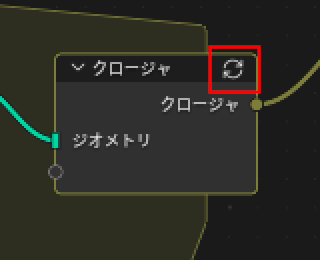
手動で追加した場合などでうまく動作しない時は、右側の[クロージャ]ノードのヘッダーの右端に同期を促すアイコンが表示されているかどうか確認し、あればクリックしてください。
終わりに
長くなってしまったので、今回はこの辺で。次回は「Blender 5.0」のその他のノード機能やインターフェイス、色管理などをご紹介する予定です。
ではまた。