ニュース
2025年最後の「Windows Update」は新機能・改善がてんこ盛り ~比較的大規模な更新に
エクスプローラー、スタート、タスクバー、設定、ウィジェットなど、あらゆるところで
2025年12月9日 18:13

米国時間12月1日にリリースされた「Windows 11 バージョン 24H2/25H2」向けの2025年11月プレビューパッチ「KB5070311」には、多くの新機能と改善が導入されている。これらは9日のセキュリティパッチで一般にも広く展開される。
ただし、一部のデバイスから段階的にロールアウトされるため、パッチを適用してもすぐに利用できるとは限らない点には注意したい。
「Copilot+ PC」固有の新機能
まず、「Copilot+ PC」デバイス固有の改善として、「設定」アプリのエージェント機能にいくつかの改善が加えられる。
- 設定項目を検索すると、プルダウンメニューにすべての結果が表示されるように。あふれたものは、スクロールバーでアクセスできる
- [推奨の設定]セクションに“インラインエージェントオプション”が導入。最近変更された設定オプションをその場で変更したり、元に戻せる

また、「Click to Do」でもいくつかの新機能が導入されるとのこと。
- メニューが合理化。コピー、保存、共有、開くといった頻繁に使用されるアクションへ簡単にアクセスできるように(編集部では複数デバイスで確認できず)
- 大きな画像やテーブルを開くと、メニューが自動的に開くように。アクションにすばやくアクセスできる
シェル関連では、「エクスプローラー」の検索ボックスに表示されるプレースホルダーテキストがアップデート。AIを活用して自然言語で写真を探せる“セマンティック検索”をアピールしたものになる。

「KB5067036」で導入された[ホーム]画面のホバーアクションでファイル操作用のメニューを呼び出し、さまざまなファイル操作を行えるようになる。

そのほかにも、デバイス内蔵のリアカメラや外付けのUSBカメラでもAIでカメラ映像にエフェクトをかける機能「Windows Studio Effects」が利用できるようになるとのことだが、編集部環境では確認できなかった。
Windows 11の新機能
「Copilot+ PC」デバイス以外にも展開される新機能は、以下の通り。
まず、[ウィジェット]ボードがアップデートされ、従来のようにウィジェットを表示する[ウィジェット]タブと、ニュースを閲覧する[探す](Discover)タブを切り替えられるようになる。どちらを既定にするかは、設定画面で切り替えが可能。

さらに、タブアイコンの右上には未読数のバッジが表示される。
コンテンツをアプリに送る「Windows Share」では、「ドラッグ トレイ」が改善された。これはデスクトップのアイテムをディスプレイ上端へドラッグすると、共有先を選ぶためのトレイを表示するもの。「KB5070311」では複数ファイルの受け入れがサポートされたほか、「ドラッグ トレイ」そのものをON/OFFする機能が導入される。
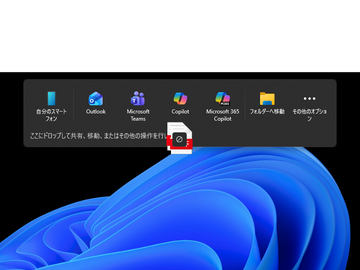
ただし、「ドラッグ トレイ」そのものが導入されていないデバイスもまだあるようだ。
[スタート]画面では、キーを入力して「Windows Search」パネルへ移行した際の視覚的違和感が緩和された。[スタート]画面と「Windows Search」パネルのサイズが同じになり、スムーズに移行できるようになった。
「エクスプローラー」では、ダークモードへの対応を強化。コピー、移動、削除ダイアログなども、ダークモードにあわせた黒背景のデザインになる。
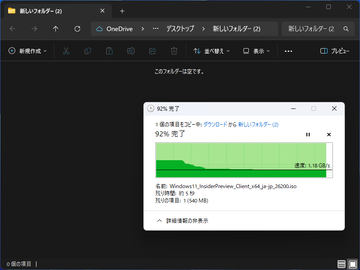
ナビゲーションを改善するため右クリックメニューも簡素化されるとのことだが、これはごく一部のデバイスにしか展開されていないようで、編集部でも確認できなかった。利用可能になれば、改めて紹介したい。
タスクバーでは、アプリグループのアニメーションが更新される。開いているアプリウィンドウをタスク バーから直接「Copilot」と共有する機能も導入されるとのことだが、これは編集部では確認できなかった。利用可能になれば、改めて紹介する。
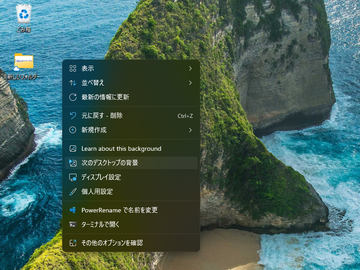
日替わりデスクトップ壁紙機能「Windows スポットライト」を利用する際は、右クリックメニューで2つの新しいコマンドが利用できるようになる。
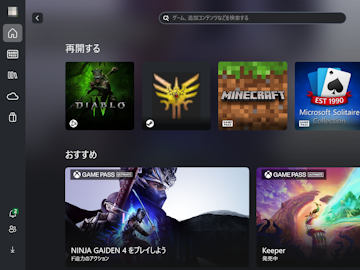
ゲーム関連では、フルスクリーンエクスペリエンス(FSE)の提供デバイス拡充が目玉。「ASUS ROG Ally」「ROG Ally X」のようなハンドヘルドゲーミングデバイス向けに最適化されたホーム画面が、MSIの「Claw」モデルなど、ASUS製以外のデバイスにも展開される(いずれはノート・デスクトップ・タブレットPCでも利用可能となるようだ)。バックグラウンドタスクを最小限に抑える仕組みもあり、ゲーム体験の改善が期待できる。
入力関連では、ペンで触覚フィードバックがサポート。閉じるボタンの上にマウスポインターを合わせたり、ウィンドウのスナップやサイズ変更を行うと、振動でユーザーに知らせるようになる。一部のHID準拠キーボードでは、キーボードバックライトの明るさが周りの照度に合わせて自動調節されるようになり、バッテリー消費が抑えられる。
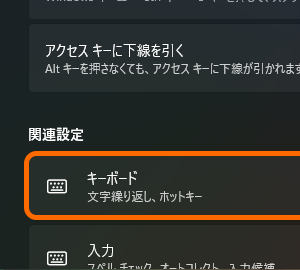
そのほかにも、キーボード関連の設定が「コントロール パネル」から「設定」アプリに移される。キーボード文字の繰り返し、カーソルの点滅の速さなどが調整可能だ。
「設定」アプリに関連する変更は、これ以外にも多くある。
まず、「設定」アプリで仮想ワークスペースを有効化できるようになった。[システム]-[詳細設定]設定ページで「Hyper-V」や「Windows サンドボックス」などの仮想化機能へアクセスできる。

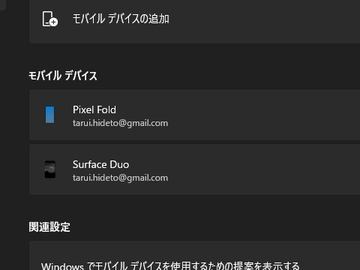
[モバイル デバイス]設定ページは階層が減らされ、わざわざスマートフォンの設定ダイアログにアクセスしなくても、各種アクセス権限をON/OFFできる。
[アカウント]設定ページにある「OneDrive」アイコンも、「Microsoft 365」(Office)アプリにあわせた新しいアイコンになった。

[システム]-[回復]-[クイック マシン リカバリー]設定ページは簡素化。デバイスが起動できなくなるなどの重大エラーが発生したときに、問題の解決を自動で試す「クイック マシン リカバリー」(Quick machine recovery:QMR)を利用するかどうか、解決策の検索を自動で行うかどうか、その場合はどの間隔で検索を繰り返すかの3つに絞られ、初心者でも迷いにくいオプション構成になった。


そのほかにも、[システム]-[バージョン情報]設定ページのデザイン変更、定額制ゲームサービス「Game Pass」のプラン・特典改定に伴うアップデートなどが行われている。
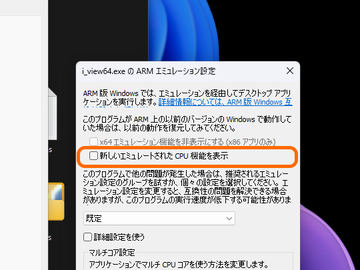
最後に、「Windows on Arm」に搭載されているエミュレーター「Prism」が拡張されており、新たにAVX/AVX2を含む拡張命令セット(BMI、FMA、F16Cなど)がサポートされた。これまで動作しなかったAVX必須のクリエイティブツールやゲームなど、並列処理を多用するアプリがARM64デバイスで利用可能になるのはうれしい改善といえるだろう。